Un reindirizzamento porta chi apre un indirizzo verso un altro indirizzo. Serve a non perdere visitatori e posizioni su Google quando una pagina cambia indirizzo o non esiste più.
Reindirizzamenti automatici
Molti reindirizzamenti il sito li crea da solo:
- quando cambi l'indirizzo di una pagina e lasci spuntata la casella Effettua reindirizzamento;
- quando sposti una pagina sotto un'altra pagina.
Lo stesso vale quando cambi l'indirizzo di un prodotto o di una categoria con la casella spuntata.
In questi casi nasce un reindirizzamento permanente dal vecchio indirizzo al nuovo. I reindirizzamenti che puntavano al vecchio indirizzo vengono aggiornati. Vedi Titoli, descrizioni e indirizzi di pagine e prodotti.
Aprire l'elenco dei reindirizzamenti
- Nel menu in alto apri Seo.
- Nella colonna On-Site scegli Gestione Reindirizzamenti.
L'elenco mostra per ogni reindirizzamento:
- Indirizzo richiesto e Indirizzo di risposta;
- Tipo di Reindirizzamento: permanente (301) o temporaneo (302);
- Richieste: quante volte è stato usato;
- Ultima visita: l'ultima volta che è stato usato.
Per cercare scrivi una parte dell'indirizzo e premi Cerca. Con Seleziona un periodo vedi solo i reindirizzamenti usati in un periodo. La freccia accanto al pulsante di ricerca apre il filtro per Tipo di Reindirizzamento.
Creare un reindirizzamento
- Premi Nuovo Reindirizzamento.
- Nella riga in alto descrivi l'indirizzo di partenza:
- Dominio richiesto: lascialo vuoto per farlo valere su tutti i domini del sito;
- URL richiesto: il percorso dopo il dominio, per esempio
/vecchia-pagina; - Query richiesta: i parametri dopo il punto di domanda, solo se servono. Vale solo con i parametri scritti esattamente così, nello stesso ordine.
- Nella riga in basso descrivi la destinazione:
- Dominio di risposta: lascialo vuoto per restare sullo stesso dominio;
- URL di risposta: il percorso della pagina nuova, per esempio
/pagina-nuova; - Parametri Query di risposta: se lo lasci vuoto, il sito conserva i parametri dell'indirizzo di partenza.
- Scegli il Tipo di Reindirizzamento: permanente (301) se la pagina vecchia non tornerà, temporaneo (302) se tornerà.
- Premi Salva.
I campi Dominio richiesto e Dominio di risposta partono compilati con il dominio principale del progetto. Svuotali se il reindirizzamento deve valere per tutti i domini.
Il campo Periodo di Validità registra per quanto tempo ti serve il reindirizzamento. Oggi il sito non elimina da solo i reindirizzamenti scaduti: quando non ti servono più, eliminali tu.
Un reindirizzamento vale anche se all'indirizzo di partenza esiste una pagina: la pagina non si vede più. Prima di salvare, controlla che l'indirizzo di partenza sia davvero vecchio.
Quando per lo stesso indirizzo esistono più reindirizzamenti, vince quello con il dominio indicato rispetto a quello senza dominio. Lo stesso vale per la query.
Modificare o eliminare un reindirizzamento
- Per modificarlo fai clic su uno dei suoi indirizzi, oppure apri Azioni › Modifica nella sua riga.
- Per eliminarlo apri Azioni › Elimina nella sua riga e conferma. Per eliminarne più di uno, seleziona le caselle e usa il pulsante Azioni in alto.
Correggere gli errori 404 segnalati da Google
Google Search Console elenca le pagine del sito che Google non trova più. Reindirizzale verso la pagina nuova con il contenuto più simile.
Se non esiste una pagina simile, non reindirizzare verso la home. Lascia l'errore: con il tempo Google toglie l'indirizzo dal suo elenco.
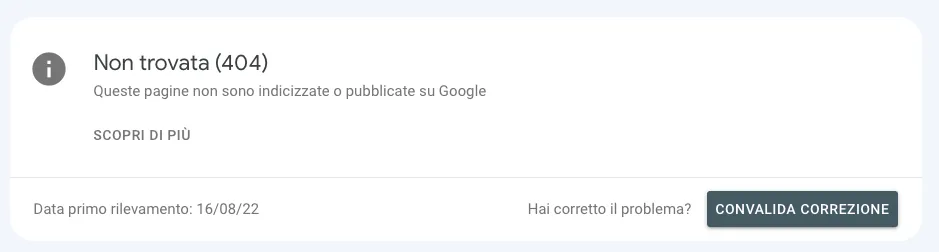
- In Google Search Console apri Pagine e, sotto «Perché le pagine non sono indicizzate», fai clic su Non trovata (404).
- Nell'elenco Esempi scegli un indirizzo e copia il percorso dopo il dominio, con la barra iniziale.
- Nel pannello crea un reindirizzamento: incolla il percorso in URL richiesto e scrivi il percorso della pagina nuova in URL di risposta. Lascia vuoti i due campi del dominio.
- Premi Salva.
- Torna in Search Console e apri l'indirizzo in un'altra scheda con l'icona accanto all'indirizzo: deve aprirsi la pagina nuova.
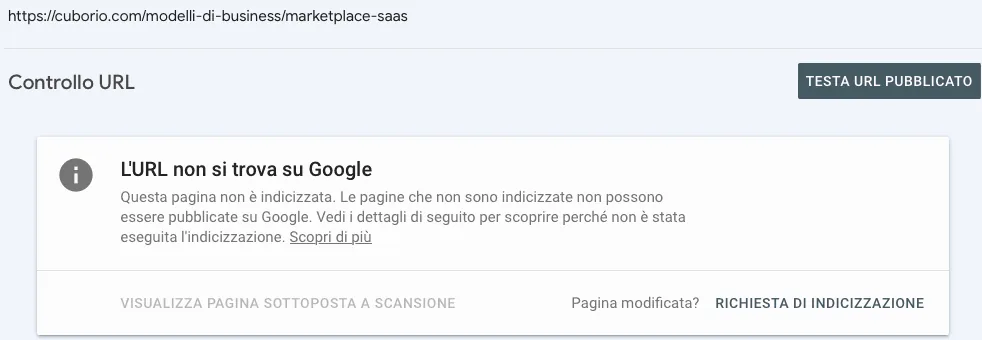
- Con l'icona della lente apri Controllo URL e premi RICHIESTA DI INDICIZZAZIONE, così Google lo rivede prima.
Quando hai reindirizzato tutti gli indirizzi dell'elenco, nella pagina Non trovata (404) premi CONVALIDA CORREZIONE: Google ricontrolla tutti gli indirizzi insieme.
Togliere da Google le pagine che non esistono più
Per le pagine vecchie che non hanno un equivalente puoi chiedere a Google di toglierle dai risultati.
- In Google Search Console apri Rimozioni e premi NUOVA RICHIESTA.
- Scrivi l'indirizzo completo della pagina.
- Scegli se rimuovere solo quell'indirizzo o tutti quelli che iniziano allo stesso modo, poi premi AVANTI.
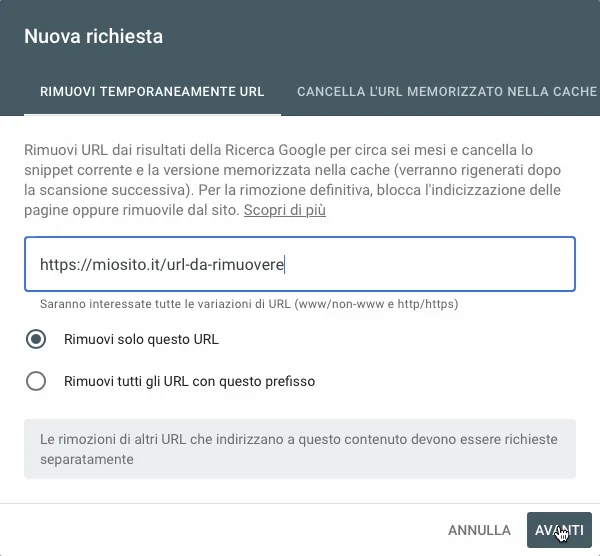
Google nasconde l'indirizzo per circa sei mesi.
Problemi frequenti
Al salvataggio compare «Non puoi reindirizzare un URL a se stesso». L'indirizzo di partenza e quello di arrivo coincidono. Lo stesso messaggio compare anche se esiste già un reindirizzamento identico: cercalo nell'elenco.
Il reindirizzamento non funziona. Controlla di aver scritto in URL richiesto solo il percorso, senza https:// e senza dominio. Se hai compilato Query richiesta, il reindirizzamento vale solo con quei parametri.
Una pagina appena creata porta a un'altra pagina. All'indirizzo della pagina c'era un reindirizzamento temporaneo (302). Eliminalo dall'elenco.