Dalla pagina di modifica cambi tutto quello che riguarda una pagina: testi, blocchi, modello, menu e periodo di pubblicazione.
Aprire una pagina
- Dal menu scegli Contenuti › Contenuti › Pagine.
- Nell'albero cerca la pagina. Se è una sottopagina, apri la pagina superiore con la freccia a sinistra oppure scrivi il titolo nel campo di ricerca.
- Fai clic sul titolo della pagina.
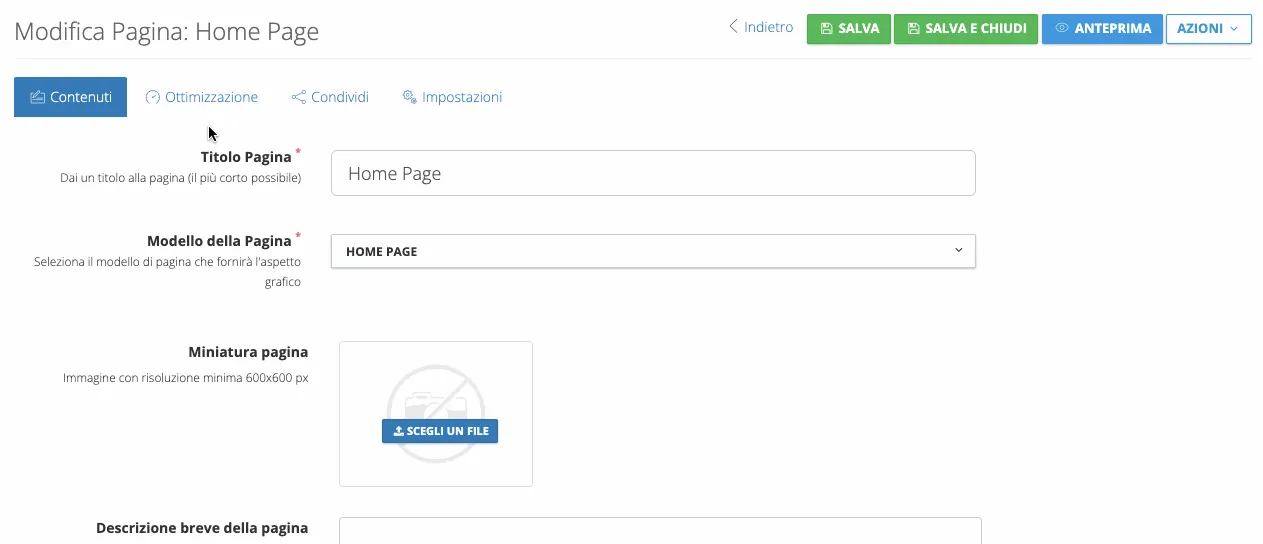
I pulsanti in alto
- Salva: salva e resta sulla pagina.
- Salva e Chiudi: salva e torna all'albero delle pagine.
- Anteprima: apre la pagina del sito in una nuova scheda.
- Azioni: contiene il comando per eliminare la pagina.
Puoi salvare anche dalla tastiera con Ctrl+S, o Cmd+S sul Mac.
In fondo alla pagina vedi chi l'ha creata e chi l'ha modificata per ultimo, con data e ora.
Cambiare i contenuti
Nella scheda Contenuti trovi:
- Abilita Pagina: spegnilo per togliere la pagina dal sito senza cancellarla. Per la pagina iniziale il campo non c'è;
- Titolo Pagina e Modello della Pagina;
- i campi della pagina previsti dal tema, per esempio la miniatura e la descrizione breve usate negli elenchi di pagine;
- i blocchi di contenuto, nel riquadro Contenuti della pagina.
Per aggiungere, spostare o togliere i blocchi vedi I blocchi di contenuto.
Se cambi il modello, il nuovo modello vale per la pagina in tutte le lingue.
Le altre schede
- Ottimizzazione: titolo e descrizione per i motori di ricerca.
- Condividi: pubblica la pagina come post sulla scheda Google My Business.
- Impostazioni: le impostazioni di pubblicazione e le altre impostazioni della pagina.
Pubblicare in un periodo preciso
- Apri la scheda Impostazioni.
- In visibile da scegli data e ora di inizio.
- In visibile fino a scegli data e ora di fine.
- Premi Salva.
Se lasci vuoto un campo, la pagina è sempre visibile da quel lato. Le date non valgono per la pagina iniziale.
Nella stessa scheda trovi anche:
- Associa Tag, per mettere la pagina in uno o più menu: vedi Menu e tag;
- Collegato: quando è spento la pagina resta raggiungibile dal suo indirizzo, ma non compare negli elenchi di sottopagine e nelle liste di pagine.
Tradurre una pagina
Se il sito ha più lingue, ogni pagina si traduce dalla stessa pagina di modifica.
- In alto a destra scegli la lingua in cui vuoi tradurre.
- Apri la pagina dall'albero.
- Un avviso rosso ti ricorda che stai vedendo la versione nella lingua predefinita. Traduci il titolo e i testi dei blocchi.
- Premi Salva: con il primo salvataggio nasce la versione nella nuova lingua.
I blocchi si aggiungono e si tolgono solo nella lingua predefinita. Nelle altre lingue traduci i testi dei blocchi che ci sono già.
Una sottopagina si traduce solo dopo la pagina superiore. Se la pagina superiore non è ancora tradotta, compare un avviso giallo e i pulsanti di salvataggio sono disattivati: usa il pulsante dell'avviso per aprire la pagina superiore e traducila prima.
Eliminare una pagina
- In alto apri Azioni.
- Scegli il comando di eliminazione e conferma.
La pagina eliminata sparisce dal sito in tutte le lingue, insieme a tutte le sue sottopagine.
Problemi frequenti
Le modifiche non si vedono sul sito. Controlla di aver premuto Salva e che la pagina sia attiva e nel periodo di pubblicazione.
Non riesco ad aggiungere blocchi. Sei in una lingua diversa da quella predefinita: il pulsante è disattivato. Torna alla lingua predefinita.