Lo stato di pagamento dice se un ordine è da pagare, pagato in parte, pagato o rimborsato. Le fasi sono fisse e le aggiorna il sito, per esempio quando arriva un pagamento online o quando registri un incasso. Qui decidi come si chiama ogni fase, di che colore è e cosa succede quando un ordine ci arriva.
Questi stati riguardano l'ordine. Gli stati delle singole transazioni di un metodo di pagamento si configurano a parte, nella pagina del metodo di pagamento.
Aprire l'elenco
Dal menu scegli Sistema › Pagamenti e Spedizioni › Stati Pagamento Ordine.
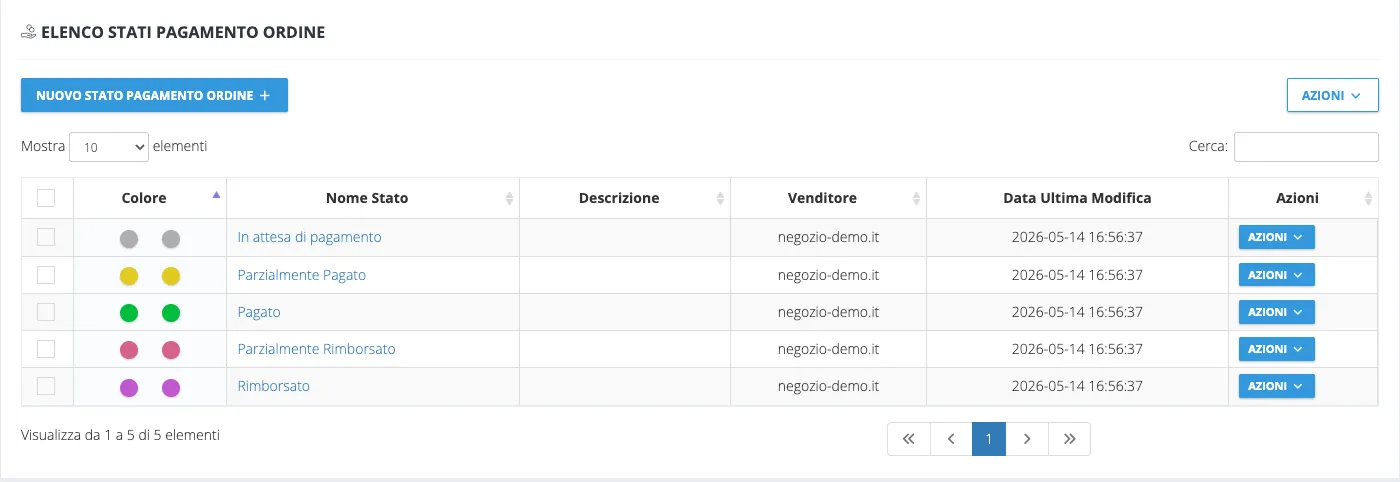
Nella colonna Colore il primo pallino è il colore interno, il secondo quello che vede il cliente. La colonna Venditore dice a chi appartiene lo stato: Piattaforma indica lo stato comune a tutto il sito.
Le fasi del pagamento
Ogni stato è legato a uno di questi eventi:
| Evento | Quando scatta |
|---|---|
| In attesa di pagamento | L'ordine è stato creato e non è ancora pagato. |
| Autorizzato | Il pagamento online è autorizzato ma l'importo non è ancora incassato. |
| Parzialmente Pagato | È stata incassata solo una parte del totale, per esempio un acconto. |
| Pagato | Il totale è incassato. |
| Parzialmente Rimborsato | Una parte dell'importo è stata restituita. |
| Rimborsato | L'importo è stato restituito per intero. |
Se per un evento non esiste uno stato, quando l'ordine ci arriva non parte nessuna e-mail e non succede nient'altro.
Creare uno stato
- Premi Nuovo Stato Pagamento Ordine.
- Nella scheda Contenuti scegli l'Evento Stato Pagamento Ordine.
- Scrivi il Nome Stato e la Descrizione, che compaiono anche al cliente.
- Passa alla scheda Impostazioni e scegli notifiche, colori e azioni, come spiegato sotto.
- Premi Salva.
Se gestisci più venditori, nella scheda Contenuti scegli anche il Venditore. Lascia Nessun Venditore - Piattaforma per lo stato comune. Lo stato di un venditore vale solo per i suoi ordini; per gli altri vale lo stato comune.
Crea un solo stato per ogni evento. Dopo il salvataggio l'evento non si cambia più.
Anche il venditore dello stato non si cambia più dopo il salvataggio.
Nome e descrizione valgono per la lingua dei contenuti in cui lavori.
Le impostazioni dello stato
| Gruppo | Campo | Cosa fa |
|---|---|---|
| Notifiche | Notifica al Cliente | L'e-mail che riceve il cliente dell'ordine. |
| Notifiche | Notifica al Venditore | L'e-mail che riceve il venditore dell'ordine. |
| Notifiche | Notifica aggiuntiva e Destinatari Notifica Aggiuntiva | L'e-mail che ricevono gli utenti dei gruppi scelti. |
| Impostazioni Stato | Colore Interno | Il colore dell'etichetta nel pannello, per esempio nell'elenco degli ordini. |
| Impostazioni Stato | Colore Pubblico | Il colore dell'etichetta che vede il cliente. |
| Azioni Successive | Cambia Stato Ordine | Lo stato in cui l'ordine passa da solo quando il pagamento arriva in questa fase. |
Per ogni notifica scegli una delle e-mail del sito oppure lascia Nessuna notifica. Le e-mail si scrivono nella pagina Le notifiche e-mail.
Con Cambia Stato Ordine automatizzi i passaggi più comuni: per esempio, quando l'ordine risulta Pagato lo porti in lavorazione. Il nuovo stato ordine invia a sua volta le e-mail previste dalle sue impostazioni: vedi Gli stati ordine.
Quando le e-mail non partono
Il sito salta notifiche e azioni in due casi:
- l'ordine è annullato e non ha incassi, cioè è da pagare o solo autorizzato;
- l'autorizzazione di un pagamento online è scaduta o annullata e l'ordine torna da pagare.
Se invece arriva un pagamento su un ordine annullato, notifiche e azioni partono come sempre.
Eliminare gli stati
- Seleziona gli stati con le caselle a sinistra, oppure apri Azioni nella riga di uno stato.
- Scegli Elimina e conferma nella finestra.
Si eliminano solo gli stati il cui evento non compare in nessun ordine. Gli altri restano al loro posto.
Se elimini lo stato di un evento, gli ordini che arrivano in quella fase non inviano più e-mail e non cambiano stato.
Problemi frequenti
Lo stato non si elimina. Esistono ordini con quella fase di pagamento: lo stato serve a mostrarli correttamente e resta.
L'ordine pagato non è passato in lavorazione. Controlla Cambia Stato Ordine nello stato Pagato. Un ordine annullato non cambia più stato.
Non trovo l'evento Autorizzato nell'elenco. Crea lo stato con Nuovo Stato Pagamento Ordine e scegli quell'evento.