Le etichette sono i testi brevi che il sito usa in molti punti e che non appartengono a una pagina: pulsanti, messaggi, voci dei moduli e del pannello. Qui puoi cambiarne il testo e tradurlo nelle altre lingue.
Aprire l'elenco delle etichette
- Nel menu in alto apri Contenuti.
- Scegli Elenco Etichette.
Com'è fatto l'elenco
Ogni riga è un'etichetta, con queste colonne:
- Chiave Etichetta: il nome tecnico dell'etichetta, per esempio
auth.login_title; - Testo Etichetta: il testo nella lingua dei contenuti che hai scelto in alto;
- Data Creazione e Data Ultima Modifica: compilate solo per le etichette personalizzate.
Le etichette in grigio sono quelle originali della piattaforma. Quelle che hai modificato o creato sono in nero e hanno l'icona della penna: passa il mouse sull'icona e leggi Personalizzata.
Cercare un'etichetta
- Nel campo di ricerca scrivi una parte del testo, così come lo vedi nel sito, oppure una parte della chiave.
- Premi Cerca etichette.
La ricerca per testo guarda la lingua dei contenuti che hai scelto in alto.
Tradurre o modificare un'etichetta
- Con il selettore in alto a destra scegli la lingua in cui vuoi scrivere il testo. Vedi Lingua dei contenuti e navigazione.
- Cerca l'etichetta.
- Nella sua riga premi Traduci. Per un'etichetta già personalizzata apri Azioni › Modifica.
- Nel campo Descrizione scrivi il testo nuovo. Sotto il campo trovi la Stringa di origine: , cioè il testo nella lingua predefinita.
- Premi Salva.
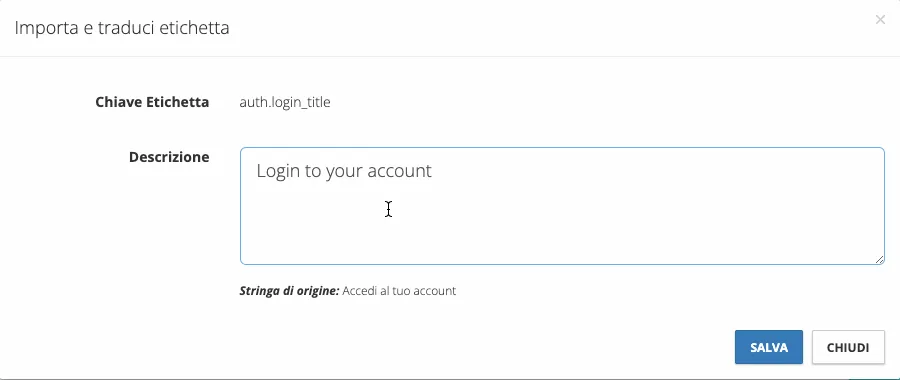
Il testo nuovo compare subito nel sito, nella lingua in cui l'hai scritto.
Se sul sito è configurato un servizio di traduzione automatica, sotto il campo trovi Suggerisci dal traduttore esterno: propone una traduzione che puoi correggere prima di salvare.
Alcuni testi contengono parole che iniziano con i due punti, come :link o :name, oppure il simbolo |. Il sito le sostituisce con un valore o le usa per scegliere tra singolare e plurale: copiale identiche nella traduzione.
Dopo il salvataggio l'etichetta diventa Personalizzata. Gli aggiornamenti della piattaforma non cambiano più il suo testo.
Creare un'etichetta nuova
Serve solo quando qualcuno, per esempio chi ha sviluppato il tema, ti indica una chiave che il sito usa ma che non esiste ancora.
- Con il selettore in alto a destra scegli la lingua predefinita del progetto. Nelle altre lingue il pulsante non c'è.
- Premi Nuova Etichetta.
- Scrivi la Chiave Etichetta che ti è stata indicata e il testo nel campo Descrizione.
- Premi Salva.
Se la chiave esiste già, il sito non crea un doppione: aggiorna il testo dell'etichetta esistente nella lingua predefinita.
Eliminare un'etichetta personalizzata
Puoi eliminare solo le etichette personalizzate.
- Nella riga dell'etichetta apri Azioni › Elimina. Per eliminarne più di una, seleziona le caselle e usa il pulsante Azioni in alto.
- Conferma.
L'eliminazione cancella il testo dell'etichetta in tutte le lingue, non solo in quella scelta. Se l'etichetta era della piattaforma, il sito torna a usare il testo originale: le traduzioni che avevi scritto vanno perse.
Problemi frequenti
Ho cambiato un testo ma nel sito vedo ancora quello vecchio. Controlla di averlo scritto nella lingua giusta: il testo vale solo per la lingua dei contenuti scelta in alto.
Non trovo un testo con la ricerca. Il testo nel sito può cambiare in base al contesto, per esempio con un nome o un numero al posto delle parole con i due punti. Cerca una parte più corta del testo.
Non vedo il pulsante Nuova Etichetta. Stai lavorando in una lingua diversa da quella predefinita.