L'elenco mostra i prodotti del catalogo in una tabella sintetica, 25 per pagina. Da qui cerchi e filtri i prodotti, li apri per modificarli e applichi le operazioni a più prodotti insieme.
Nell'elenco vedi solo i prodotti del tuo negozio.
Aprire l'elenco
Dal menu scegli eCommerce › Catalogo › Prodotti.
Se non vedi questa voce, chiedi all'amministratore del marketplace.
Per aggiungere un prodotto premi Nuovo prodotto in alto a sinistra: vedi Creare un prodotto.
Leggere la tabella
Ogni riga è un prodotto. Fai clic sul codice o sul nome per aprire la scheda del prodotto.
L'icona accanto al nome indica lo stato del prodotto nella lingua dei contenuti corrente:
- occhio aperto: Visibile, presente negli elenchi del sito;
- occhio sbarrato: Nascosto, assente dagli elenchi ma acquistabile da chi conosce l'indirizzo;
- simbolo di accensione: Disattivato, non raggiungibile e non acquistabile.
Il nome è grigio se il prodotto è nascosto o disattivato, barrato se è disattivato. È arancione se il prodotto non è tradotto nella lingua dei contenuti corrente e la riga mostra il testo di un'altra lingua.
Le colonne più utili:
- Tipologia: semplice, configurabile o variante;
- Venditore: il venditore del prodotto;
- Prezzo: il prezzo di vendita, già scontato, oppure Non impostato. Per i configurabili trovi il collegamento Varianti;
- Quantità: la giacenza.
Con le schede master la tipologia distingue anche Semplice Master, Configurabile Master e Variante Master, che non appartengono a nessun venditore, e le copie dei venditori: Semplice Copia e Variante Copia. Per i prodotti master la quantità è Non applicabile.
Se vendi copie di schede master, nella tipologia le riconosci da Semplice Copia e Variante Copia.
La prima colonna mostra la miniatura dell'immagine principale.
Per vedere la miniatura dell'immagine principale nella prima colonna, attiva l'impostazione Mostra immagine prodotti nel gruppo Catalogo delle impostazioni dell'eCommerce.
Cercare e filtrare
- Scrivi nel campo di ricerca il nome o il codice e premi Cerca Prodotti. Le parole possono essere in qualsiasi ordine.
- Per affinare premi Filtra e scegli i criteri:
- Filtra per Categoria, con Includi le Sotto-Categorie;
- Stato, Tipologia e Modalità di Vendita;
- Disponibilità, Quantità e Prezzo;
- Data di creazione e Data di modifica.
- Premi di nuovo Cerca Prodotti.
Con Filtra per Venditore limiti l'elenco a uno o più venditori.
Se gestisci più negozi, con Filtra per Venditore vedi i prodotti di uno solo.
Nello stesso filtro la voce Nessun Venditore - Prodotto Master mostra le schede master.
I filtri restano attivi finché non premi Azzera filtri. Se non trovi un prodotto, controlla i filtri.
Scegliere le colonne
- Apri Azioni in alto a destra e scegli Modifica Colonne.
- Seleziona le colonne. Oltre a quelle di base puoi aggiungere Ottimizzazione, che misura quanto sono compilati i campi SEO, e uno o più attributi dei prodotti.
- Premi Salva.
Puoi aggiungere anche clic, impressioni e posizione media da Google Search Console. Quando sono visibili, accanto ad Azioni compare il periodo di analisi.
La scelta delle colonne vale solo per il tuo account.
Le azioni su un singolo prodotto
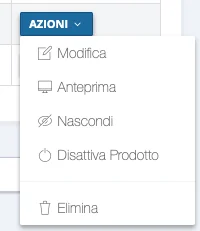
Il menu Azioni di ogni riga propone:
| Voce | Cosa fa |
|---|---|
| Modifica | Apre la scheda del prodotto. |
| Anteprima | Apre la pagina pubblica del prodotto in una nuova scheda. |
| Nascondi / Mostra | Toglie il prodotto dagli elenchi del sito o ce lo rimette. Il prodotto resta acquistabile dal suo indirizzo. |
| Disattiva Prodotto / Attiva il prodotto | Rende il prodotto irraggiungibile e non acquistabile, oppure lo riattiva. |
| Duplica | Crea un nuovo prodotto con gli stessi dati e un codice nuovo. Solo per i prodotti semplici che non sono varianti né copie di un venditore. |
| Elimina | Elimina il prodotto dopo la conferma. |
Attivazione e disattivazione valgono per la lingua dei contenuti corrente.
Se lavori nella lingua principale, lo stato si applica anche alle altre lingue in cui il prodotto è già tradotto.
Le operazioni su più prodotti
- Seleziona i prodotti con le caselle a sinistra. La casella nell'intestazione seleziona tutta la pagina.
- Apri Azioni in alto a destra e scegli l'operazione.
- Controlla i prodotti nella finestra e conferma.
| Voce | Cosa fa |
|---|---|
| Associa a Menù o Tag / Rimuovi da Menù o Tag | Aggiunge o toglie una o più voci di menu o tag. |
| Associa a Categoria / Disassocia Categoria | Aggiunge o toglie una categoria. L'aggiunta non cambia la categoria principale. |
| Imposta stato temporizzato | Applica uno stato temporizzato con data di inizio e di fine. |
| Associa Modello | Assegna ai prodotti un modello di pagina diverso da quello predefinito. |
| Mostra / Nascondi | Rimette o toglie i prodotti dagli elenchi del sito. |
| Attiva i prodotti / Disattiva Prodotti | Attiva o disattiva i prodotti nella lingua corrente. |
| Elimina | Elimina i prodotti selezionati. |
Eliminare i prodotti
- Scegli Elimina dal menu della riga o dalle operazioni su più prodotti.
- Se tra i prodotti ci sono dei configurabili, scegli se eliminare anche le varianti. L'opzione è attiva di partenza.
- Conferma con Elimina.
Se elimini un prodotto master vengono eliminate anche le sue associazioni con i venditori: la finestra lo ricorda con un avviso.
Il pannello non ha un cestino dei prodotti: un prodotto eliminato non si recupera da qui. Per toglierlo dalla vendita in modo temporaneo, disattivalo.
Problemi frequenti
Non trovo un prodotto. Controlla i filtri attivi. Nell'elenco vedi solo i prodotti del tuo negozio.
Non vedo il pulsante Nuovo prodotto. Chiedi all'amministratore del marketplace.
Un prodotto attivo non si vede sul sito. Controlla che non sia nascosto, che sia attivo nella lingua che stai guardando e che abbia un prezzo.
La voce Duplica non compare. Il prodotto è un configurabile, una variante o la copia di un venditore: questi prodotti non si duplicano.
Le operazioni su più prodotti non toccano tutti i prodotti filtrati. La selezione vale solo per la pagina corrente: aumenta il numero di righe per pagina in fondo all'elenco.