Un carrello abbandonato è un carrello con dei prodotti che il cliente non ha trasformato in ordine. Da questa pagina vedi chi ha lasciato cosa nel carrello e se ha già ricevuto l'e-mail di promemoria.
Aprire l'elenco
Dal menu scegli eCommerce › Vendite › Carrelli abbandonati.
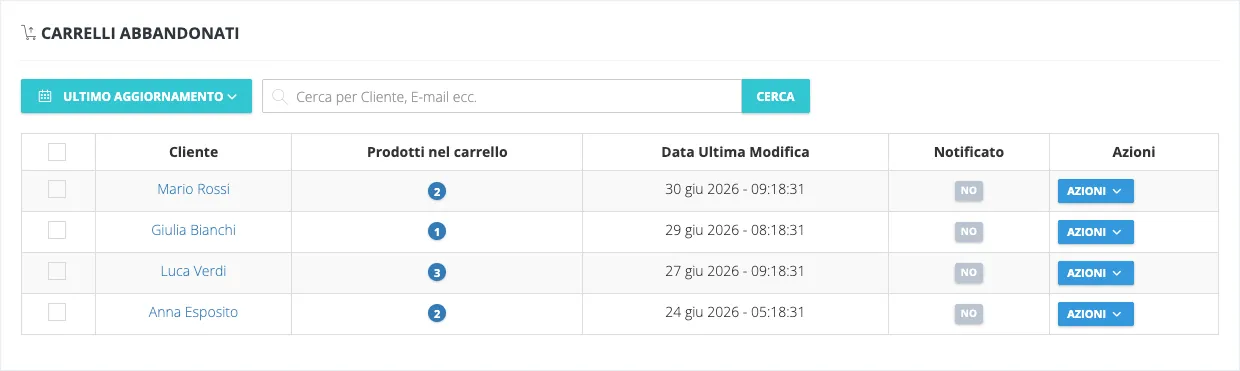
Ogni riga è un carrello con almeno un prodotto, dal più recente:
- Cliente: il titolare del carrello. Se l'account non esiste più trovi Utente inesistente;
- Prodotti nel carrello: quante righe di prodotto ci sono nel carrello, senza contare le quantità;
- Data Ultima Modifica: l'ultima volta che il carrello è cambiato;
- Notificato: Sì se il cliente ha già ricevuto un'e-mail per questo carrello.
Cercare un carrello
- Nel campo di ricerca scrivi l'indirizzo e-mail completo del cliente, oppure una parte del suo nome o del suo cognome.
- Per limitare il periodo apri Ultimo aggiornamento e scegli le date.
- Premi Cerca.
La ricerca per nome guarda nome e cognome separatamente: scrivi solo uno dei due.
Guardare il contenuto di un carrello
- Fai clic sul nome del cliente, oppure apri Azioni e scegli Dettagli.
- Nella scheda Prodotti nel carrello trovi i prodotti, con le opzioni scelte, il codice e la quantità. Il nome del prodotto apre la sua pagina sul sito.
- Nella scheda Cliente trovi i dati dell'account.
- Nella scheda Notifiche trovi le e-mail già inviate per questo carrello.
Se qualche prodotto non è più disponibile, in cima alla scheda dei prodotti compare un avviso giallo.
Inviare il promemoria in automatico
L'e-mail di recupero la invia un'automazione di tipo Carrelli abbandonati. Le automazioni si gestiscono da Sistema › Automazioni › Automazioni.
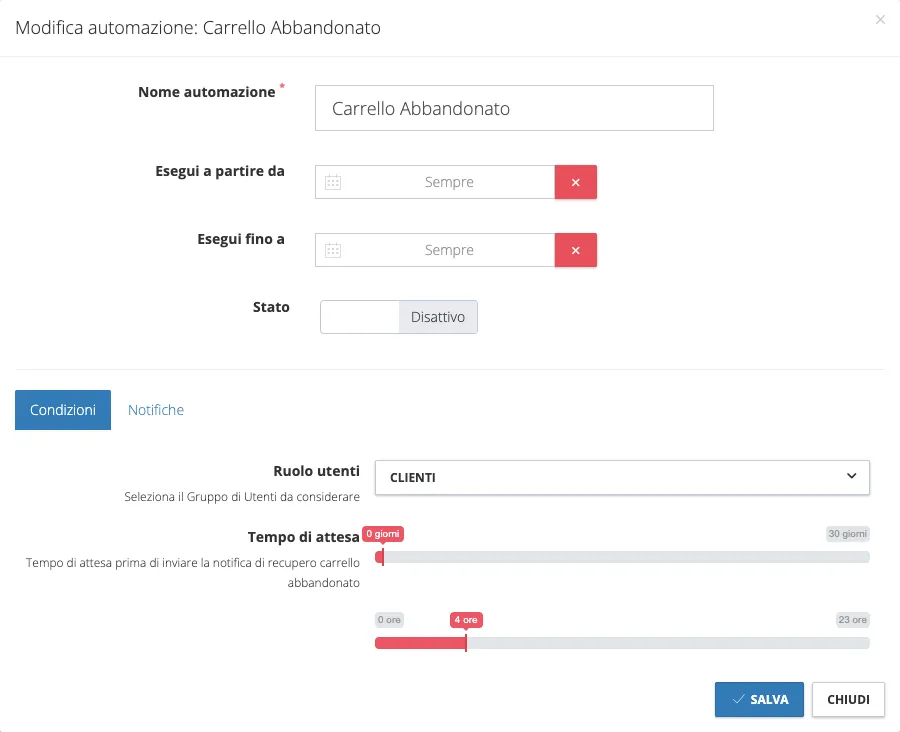
- Apri l'automazione dei carrelli abbandonati. Se non c'è, premi Crea automazione e come Tipologia scegli Carrelli abbandonati.
- Se vuoi limitare il periodo di invio, compila Esegui a partire da e Esegui fino a. Vuoti, l'automazione vale sempre.
- Nella scheda Condizioni, in Ruolo utenti, scegli i gruppi di clienti da considerare. Vuoto, vale per tutti.
- In Tempo di attesa scegli quanti giorni e quante ore aspettare dall'ultima modifica del carrello.
- Nella scheda Notifiche scegli la Notifica Carrello Abbandonato, cioè l'e-mail da inviare.
- Accendi Stato e premi Salva.
L'e-mail si scrive come le altre notifiche del sito: vedi Le notifiche e-mail.
Come lavora l'automazione
L'automazione gira ogni 30 minuti e considera solo i carrelli che:
- sono stati riempiti sul sito dal cliente;
- appartengono a un cliente registrato, con l'account attivo e un indirizzo e-mail attivo;
- non cambiano da almeno il tempo di attesa scelto, ma da non più di 35 giorni;
- non hanno ancora ricevuto la stessa e-mail.
Ogni carrello riceve l'e-mail una sola volta. Se nel frattempo un prodotto è stato eliminato dal catalogo, l'e-mail non lo mostra; se non resta nessun prodotto, l'e-mail non parte.
I visitatori che non hanno fatto l'accesso non ricevono il promemoria: il sito non conosce il loro indirizzo.
Problemi frequenti
La colonna Notificato resta No. Controlla che l'automazione sia attiva, che abbia una notifica scelta e che il tempo di attesa sia passato. I carrelli fermi da più di 35 giorni non ricevono più l'e-mail.
Nell'elenco compare il nome di un collega. È la bozza di un ordine che il collega sta inserendo dal pannello per conto di un cliente. L'automazione non invia e-mail per queste bozze.