Una pagina è fatta di blocchi: un testo, un'immagine, una galleria, un modulo di contatto. Ogni blocco ti chiede solo i campi che gli servono, così l'impaginazione resta ordinata.
I blocchi disponibili dipendono dal tema del sito e dai moduli attivi. Li trovi nelle pagine e in altri contenuti, per esempio nelle notifiche e-mail.
Aggiungere un blocco
- Apri la pagina, come spiegato in Modificare una pagina.
- In fondo al riquadro Contenuti della pagina premi Aggiungi blocco.
- A sinistra scegli una categoria, per esempio Gallerie.
- Per vedere com'è fatto un blocco, passa con il mouse sull'immagine e premi Anteprima.
- Fai clic sul titolo del blocco, oppure passa sull'immagine e premi Aggiungi blocco.
- Il blocco compare in fondo alla pagina: compila i suoi campi.
- Premi Salva.
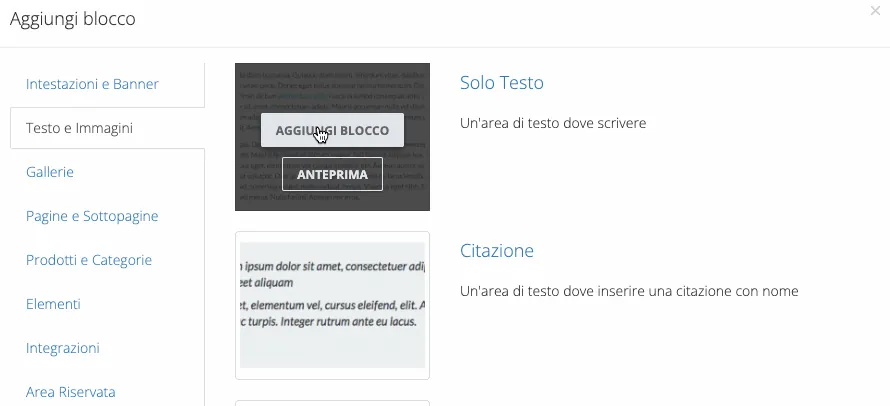
I blocchi che non appartengono a nessuna categoria sono nell'ultima voce a sinistra, Non categorizzati.
Il blocco aggiunto, spostato o tolto resta tale solo dopo il salvataggio della pagina. Se ti sei sbagliato, ricarica la pagina senza salvare.
La barra del blocco
Ogni blocco ha una barra con il nome e, a destra, i comandi.
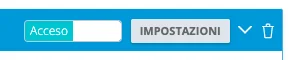
- L'interruttore Acceso / Spento mostra o nasconde il blocco sul sito senza cancellarlo.
- Impostazioni apre le impostazioni grafiche del blocco, se ne ha.
- La freccia riduce o espande il blocco. Con Espandi tutto e Riduci tutto, sopra i blocchi, li apri o li chiudi tutti insieme.
- Il cestino toglie il blocco dalla pagina.
Per cambiare l'ordine dei blocchi, trascina un blocco tenendolo per la barra e rilascialo nella nuova posizione.
Alcuni blocchi fissi del modello non hanno l'interruttore o il cestino: sono sempre presenti.
Le impostazioni del blocco
- Nella barra del blocco premi Impostazioni.
- Nel riquadro Impostazioni blocco scegli l'aspetto, per esempio il numero di colonne o la larghezza piena.
- Premi Chiudi.
- Premi Salva per salvare la pagina.
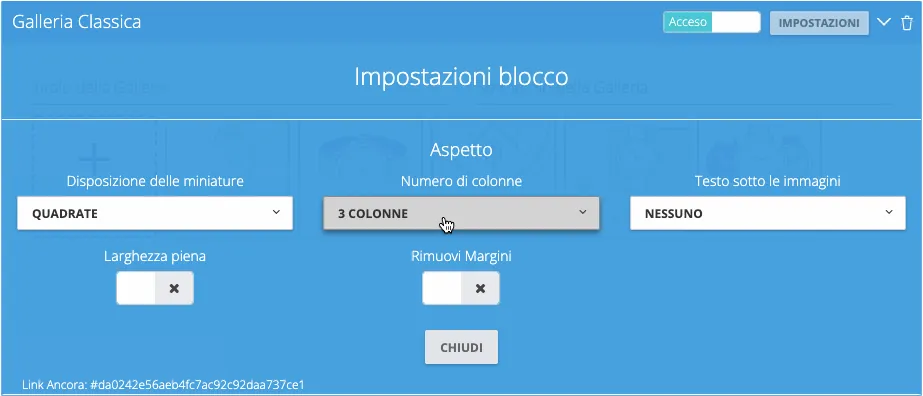
In fondo al riquadro trovi il Link Ancora, un codice che inizia con #. Aggiungilo all'indirizzo della pagina per portare il visitatore direttamente a quel blocco.
Blocchi con più elementi
Alcuni blocchi sono fatti di elementi ripetuti, come le slide di uno slideshow o le schede di un elenco.
- Per aggiungere un elemento premi Aggiungi elemento in fondo al blocco. Alcuni blocchi usano un nome più preciso, per esempio per aggiungere una slide.
- Per cambiare l'ordine trascina l'elemento con l'icona Sposta questo elemento.
- Per toglierlo usa il cestino Elimina questo elemento.
Le gallerie di immagini
- Aggiungi un blocco della categoria Gallerie.
- Nel campo delle immagini premi il riquadro per caricarle.
- Trascina i file dal computer nel riquadro Trascina qui i file o fai click per caricare, anche più di uno insieme. In alternativa scegli un'immagine tra i Caricamenti recenti.
- Apri Impostazioni del blocco per scegliere l'aspetto della galleria.
- Premi Salva.
Dopo il caricamento puoi:
- riordinare le immagini trascinandole;
- toglierne una con la crocetta;
- con la matita, cambiarne il titolo, ritagliarla con Ritaglio Immagine o eliminare i bordi bianchi o trasparenti con Rifila.
Lo slideshow
Lo slideshow è una sequenza di immagini a scorrimento, di solito nella pagina iniziale. Lo trovi tra le Gallerie, se il tema lo prevede.
- Aggiungi il blocco Slideshow o apri quello che c'è già.
- Per ogni slide carica l'immagine e, se vuoi, il titolo, il testo e un pulsante.
- Aggiungi altre slide con il pulsante in fondo al blocco.
- In Impostazioni scegli l'effetto di transizione e la durata di ogni slide.
- Premi Salva.
Inserire un collegamento
Molti blocchi hanno un campo collegamento, per esempio il pulsante di una slide. Anche nell'editor di testo puoi trasformare in link il testo selezionato.
- Fai clic sul campo del collegamento.
- Nella finestra scegli il tipo:
- Collega Pagina del sito;
- Collegamento esterno, con l'indirizzo completo di http:// o https://;
- Numero di Telefono;
- Carica un file, per far scaricare o aprire un documento.
- Scegli la destinazione e imposta le opzioni, per esempio il Testo del collegamento o la Destinazione.
- Premi Conferma.
- Premi Salva per salvare la pagina.
Puoi collegare anche il catalogo, con Collega a una Categoria e Collega a un Prodotto.
Per togliere un collegamento riapri la finestra e premi Annulla.
Nei campi icona premi il campo, scegli l'icona nell'elenco e premi Conferma.
Il blocco Integrazione YouTube
Il blocco mostra i video di un canale YouTube. Lo trovi tra le Integrazioni, se il tema lo prevede.
- Su YouTube apri il canale, poi le informazioni del canale, e copia l'ID del canale con il comando di condivisione.
- Nel campo URL del Canale YouTube scrivi
https://www.youtube.com/channel/seguito dall'ID copiato. - In Impostazioni scegli quanti video mostrare, in che ordine e su quante colonne.
- Premi Salva.
Il blocco mostra i video solo se la piattaforma ha la chiave per le API di Google. Se la pagina resta vuota, chiedi al fornitore della piattaforma.
Tradurre i blocchi
I blocchi si aggiungono, si spostano e si tolgono solo nella lingua predefinita del sito. Nelle altre lingue il pulsante Aggiungi blocco è disattivato: traduci i testi dei blocchi che ci sono già e salva.
Problemi frequenti
Non trovo un blocco. Controlla tutte le categorie, compresa Non categorizzati. Se manca, il tema del sito non lo prevede per quel tipo di contenuto.
Il blocco non si vede sul sito. Controlla che l'interruttore sia su Acceso e di aver salvato la pagina.
Il cestino non c'è. Il blocco è fisso nel modello, oppure stai lavorando in una lingua diversa da quella predefinita.