Un agente è l'identità con cui l'Help Desk risponde ai clienti: il cliente vede il nome, la qualifica e l'immagine dell'agente, non quelli della persona che scrive. Dietro un agente ci sono uno o più utenti del pannello.
Puoi organizzarti come preferisci:
- un agente per ogni persona del tuo staff;
- un solo agente, per esempio «Servizio clienti», usato da più persone;
- più agenti usati dalla stessa persona, per esempio uno per l'assistenza tecnica e uno per l'amministrazione.
Un agente lavora solo nei dipartimenti a cui lo assegni.
Prima di iniziare
- Crea prima i dipartimenti: li assegni all'agente dopo averlo creato.
- Gli utenti da collegare all'agente devono già esistere e avere accesso al pannello.
Creare un agente
- Dal menu scegli Help Desk › Configurazioni › Agenti.
- Premi Nuovo agente.
- Scrivi il Nome agente: è il nome che vedono i clienti.
- Se vuoi, scrivi la Qualifica, per esempio «Assistenza tecnica». Compare sotto il nome.
- Scegli il Colore Etichetta, che distingue l'agente negli elenchi del pannello.
- Premi Salva.
Nel campo Venditore associato scegli un venditore se l'agente deve rispondere per conto di quel negozio. Lascia il campo vuoto per un agente del marketplace. Il venditore si sceglie solo alla creazione: dopo non si cambia più.
Un agente collegato a un venditore lavora solo nei dipartimenti con Usato dai Venditori acceso. Un agente del marketplace lavora solo negli altri.
L'agente compare nell'elenco. Fai clic sul nome per aprirlo: a sinistra trovi le voci Informazioni, Utenti e Dipartimenti assegnati.
Per dare un volto all'agente, passa con il mouse sull'immagine a sinistra e premi Modifica: scegli o carica l'immagine da usare.
Assegnare i dipartimenti
- Apri l'agente e scegli Dipartimenti assegnati nel menu a sinistra.
- Premi Associa Nuovo Dipartimento.
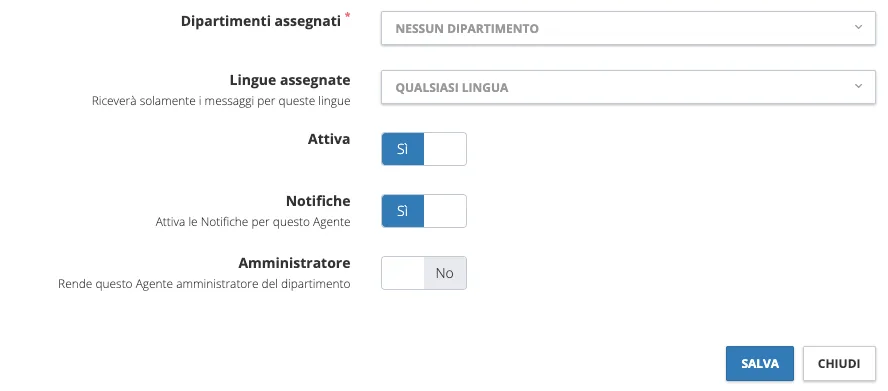
- In Dipartimenti assegnati scegli uno o più dipartimenti.
- In Lingue assegnate scegli le lingue che l'agente capisce. L'agente riceve solo i messaggi in quelle lingue. Lascia vuoto per ricevere tutte le lingue.
- Controlla gli interruttori:
- Attiva: spegnilo per sospendere l'agente nel dipartimento senza togliere l'associazione.
- Notifiche: l'agente riceve le e-mail di avviso del dipartimento.
- Amministratore: l'agente diventa amministratore del dipartimento.
- Premi Salva.
Un amministratore di dipartimento vede tutte le conversazioni del dipartimento, anche quando il dipartimento mostra agli agenti solo le conversazioni assegnate. Riceve inoltre gli avvisi pensati per gli amministratori, per esempio quello di una nuova conversazione.
Per cambiare lingue e interruttori, fai clic sul nome del dipartimento nell'elenco dei dipartimenti assegnati. Per togliere un dipartimento, apri Azioni sulla riga e scegli Rimuovi.
La firma dell'agente
Nella stessa finestra puoi preparare una firma diversa per ogni dipartimento:
- Scrivi il testo nel Corpo della Firma.
- In Inserimento Firma scegli quando aggiungerla alle risposte: Inserisci sempre oppure Solo al primo messaggio di risposta. Con Disattivato la firma non si aggiunge.
- Premi Salva.
Collegare gli utenti all'agente
- Apri l'agente e scegli Utenti nel menu a sinistra.
- Premi Associa Nuovo Utente.
- Cerca l'utente per nome, cognome o indirizzo e-mail, anche solo con una parte.
- Seleziona la casella dell'utente nei risultati.
- Premi Associa.
L'utente può ora rispondere ai clienti come questo agente. L'associazione non ha impostazioni: per toglierla, apri Azioni sulla riga dell'utente e scegli Rimuovi.
Eliminare un agente
- Nell'elenco degli agenti apri Azioni sulla riga dell'agente.
- Scegli Elimina e conferma.
Per eliminare più agenti insieme, selezionali con le caselle a sinistra e usa Azioni in alto a destra.
Problemi frequenti
Un collega non vede le conversazioni. Controlla che sia collegato a un agente e che l'agente sia assegnato al dipartimento con Attiva acceso. Se nel dipartimento è acceso Visualizza solo Assegnate, vede solo le conversazioni assegnate a lui, a meno che non sia amministratore del dipartimento.
Un agente non riceve le e-mail. Controlla l'interruttore Notifiche nell'associazione con il dipartimento e le lingue assegnate. Controlla anche che il dipartimento abbia scelto le notifiche da inviare agli agenti.
Non trovo il dipartimento da assegnare. L'elenco mostra solo i dipartimenti adatti all'agente. Un agente collegato a un venditore vede solo i dipartimenti usati dai venditori, e il contrario.