La scheda raccoglie tutto quello che riguarda un ordine: i prodotti, i pagamenti, i dati del cliente, la spedizione e la storia dei cambi di stato.
Per aprirla fai clic sul numero dell'ordine nell'elenco degli ordini. In fondo alla pagina il pulsante Ordini riporta all'elenco.
I riquadri che vedi dipendono dai permessi del tuo ruolo e dai moduli attivi sul sito.
L'intestazione
In alto trovi il numero e la data dell'ordine e il nome del cliente. L'etichetta Non registrato indica un cliente che ha comprato senza creare un account.
Fai clic sul nome per aprire la finestra con i dati del cliente: anagrafica, fatturazione e spedizione. Dalla stessa finestra puoi scrivergli un'e-mail.
Con più venditori, accanto al cliente compare anche il venditore dell'ordine.
Accanto al titolo ci sono:
- il pulsante colorato con lo stato attuale, che apre l'elenco degli stati. Vedi Cambiare lo stato di un ordine;
- il pulsante Stampa Documento, se lo stato dell'ordine prevede dei documenti. Il PDF si apre in una nuova scheda.
I prodotti dell'ordine
Il riquadro Prodotti nell'Ordine elenca le righe con Prodotto, Prezzo, Quantità e Subtotale. Sotto il nome del prodotto vedi le opzioni scelte dal cliente, se ce ne sono.
Se sul sito ci sono più listini, l'icona informativa accanto al prezzo indica il listino applicato alla riga.
Il pulsante Sconti/Maggiorazioni aggiunge uno sconto o una maggiorazione all'ordine. Le voci salvate compaiono sotto i prodotti. Vedi Spese, maggiorazioni e sconti dell'ordine.
Aggiungere uno sconto o una maggiorazione
Usa questa funzione per un accordo con il cliente, per esempio uno sconto commerciale o un costo aggiuntivo.
- Nel riquadro Prodotti nell'Ordine premi Sconti/Maggiorazioni.
- Scegli Sconto oppure Maggiorazione.
- Scrivi l'Importo.
- Nel campo Causale scrivi la motivazione che vedrà il cliente.
- Se vuoi, aggiungi una nota interna nel campo sotto: il cliente non la vede.
- Premi Salva.
Per aggiungere un'altra voce premi Aggiungi sconto/maggiorazione. Le voci salvate compaiono sotto l'elenco dei prodotti e il totale dell'ordine si ricalcola.
I campi dell'ordine
Se il cliente ha compilato dei campi aggiuntivi al momento dell'ordine, li trovi sotto i prodotti.
I contenuti digitali consegnati
Se l'ordine contiene prodotti digitali, compare il riquadro Contenuti Digitali Consegnati. Per ogni contenuto vedi la Scadenza e i Download rimasti.
Con Modifica cambi la scadenza e il numero di download rimasti. Con Consegna Contenuti scegli quali contenuti mettere a disposizione del cliente.
Vedi la pagina «La consegna dei prodotti digitali».
Gli allegati
Nel riquadro Allegati aggiungi i file da mettere a disposizione del cliente. Vedi Gli allegati dell'ordine.
Il riquadro Allegati compare nella scheda, ma su questo sito il marketplace non consente ai venditori di aggiungere o eliminare i file: se provi, ricevi il messaggio «Non sei autorizzato a gestire gli allegati di questo ordine.». Chiedi all'amministratore del marketplace.
Il registro dei cambi di stato
Il riquadro Registro cambiamenti di stato è chiuso: fai clic sul titolo per aprirlo. Per ogni passaggio vedi la data, lo stato di partenza e quello di arrivo, chi lo ha fatto e la nota.
Premi Mostra per leggere la nota per intero.
Le notifiche
Il riquadro Notifiche elenca le comunicazioni inviate al cliente per questo ordine.
Le conversazioni
Il riquadro Conversazioni per quest'Ordine elenca le conversazioni dell'help desk legate all'ordine. Con Crea Conversazione ne apri una nuova.
Il bilancio
Il riquadro Bilancio Totale riassume la parte economica dell'ordine.
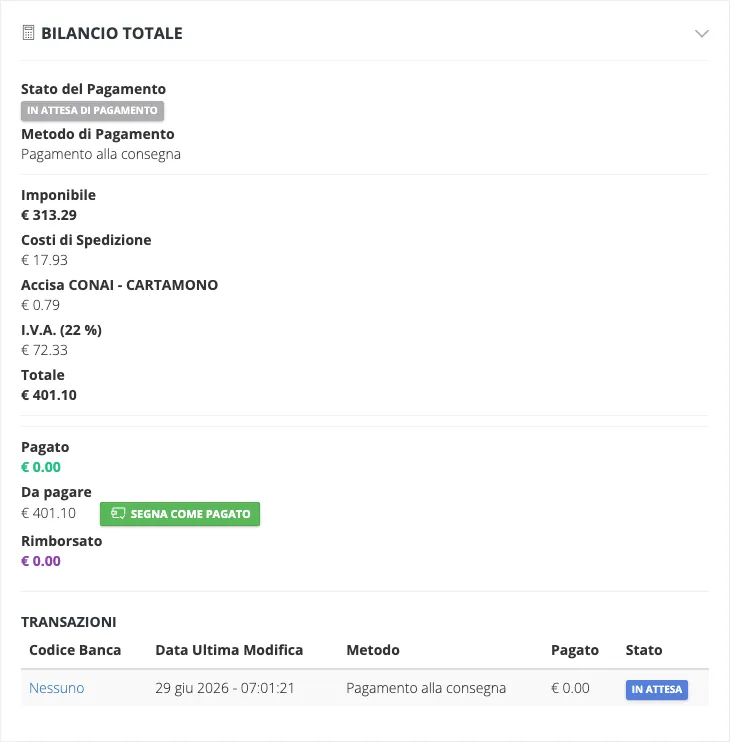
- In alto trovi Stato del Pagamento, Metodo di Pagamento e le eventuali Promozioni applicate.
- Poi gli importi: Subtotale, Costi di Spedizione, Sconto totale e Totale. Se il sito calcola l'IVA trovi anche l'imposta e le altre voci dell'ordine.
- In basso trovi quanto è stato Pagato, quanto resta Da pagare e quanto è stato Rimborsato, con i pulsanti per incassare e per chiedere il pagamento. Quando c'è un importo incassato che si può restituire compare anche il pulsante per rimborsare.
Sui siti che gestiscono le commissioni dei venditori il rimborso non è proposto per i pagamenti registrati solo sul sito (a mano o con un metodo offline): si rimborsano i pagamenti restituibili sul circuito di pagamento.
Il riquadro Bilancio Totale con i pagamenti dell'ordine compare solo a chi ha il permesso di vederlo. Chiedi a chi gestisce i permessi.
Gli incassi, i rimborsi e le transazioni sono spiegati nella pagina «Pagamenti e transazioni dell'ordine».
I dati di fatturazione e di spedizione
Nella colonna di destra trovi un riquadro per ogni gruppo di dati del cliente, per esempio Dati di Fatturazione e Dati di Spedizione.
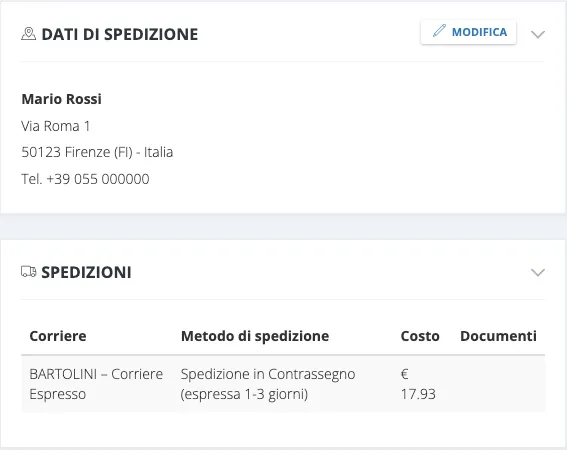
Per correggere un dato, per esempio un indirizzo sbagliato:
- Premi Modifica nel riquadro da correggere.
- Cambia i campi nella finestra che si apre.
- Premi Salva.
La correzione vale solo per questo ordine: i dati salvati nell'account del cliente non cambiano.
Le spedizioni
Il riquadro Spedizioni mostra la spedizione scelta dal cliente: Corriere, Metodo di spedizione e Costo. Se una promozione ha scontato la spedizione, il costo pieno compare barrato accanto a quello pagato.
Se il metodo di spedizione prevede dei documenti, per esempio un documento di trasporto, premi Stampa Documento per aprirli in PDF.
Se non vedi questa voce, chiedi all'amministratore del marketplace.
Sul sito non è attivo il modulo delle spedizioni: la scheda non mostra il riquadro Spedizioni.
Le informazioni sull'ordine
Agli amministratori il riquadro Informazioni Ordine mostra chi ha creato e modificato l'ordine e quando.
Eliminare l'ordine
Se lo stato lo consente, a destra trovi il pulsante rosso di eliminazione. Conferma nella finestra che si apre.
L'eliminazione è definitiva.
Problemi frequenti
Il pulsante dello stato è grigio e non si apre. L'ordine è annullato: il suo stato non si può più cambiare.
Non vedo il pulsante Sconti/Maggiorazioni. Il tuo ruolo non può modificare gli ordini.
Ho corretto l'indirizzo ma il cliente vede ancora quello vecchio nel suo account. È corretto: la modifica dalla scheda vale solo per l'ordine.