Ogni conversazione ha uno stato, per esempio «Aperta», «In lavorazione» o «Risolta». Prima di usare l'Help Desk definisci gli stati che le conversazioni attraversano, dalla richiesta alla soluzione.
Gli stati valgono per tutti i dipartimenti. Ogni dipartimento sceglie poi il suo stato iniziale, quello finale e i cambi di stato automatici. Così reparti diversi, per esempio tecnico e amministrativo, possono seguire percorsi diversi con gli stessi stati.
Aprire gli stati
Dal menu scegli Help Desk › Configurazioni › Stati conversazioni.
L'elenco mostra per ogni stato Nome stato, Descrizione stato, Colore stato e le date di creazione e modifica.
Creare uno stato
- Premi Nuovo stato conversazione.
- Scrivi il Nome stato. È l'unico campo obbligatorio.
- In Note interne scrivi a cosa serve lo stato. Le note restano nel pannello.
- Se il cliente deve vedere un nome diverso, scrivilo in Nome pubblico. Se lo lasci vuoto, il cliente vede il nome dello stato.
- In Descrizione stato scrivi la spiegazione per il cliente, per esempio cosa deve fare.
- Nel gruppo Generali scegli Colore Etichetta, per il pannello, e Colore Etichetta Pubblica, per il cliente.
- Nel gruppo Notifica i Membri scegli le notifiche da inviare quando una conversazione entra in questo stato.
- Premi Salva.
Le notifiche dello stato
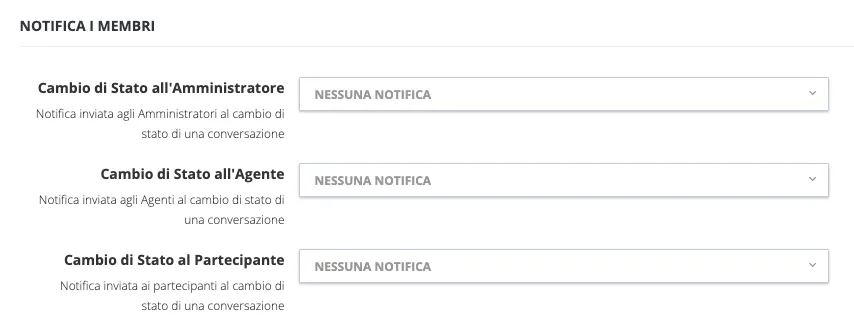
Quando una conversazione entra nello stato, il sistema invia:
- Cambio di Stato all'Agente: agli agenti assegnati alla conversazione;
- Cambio di Stato all'Amministratore: agli amministratori del dipartimento della conversazione;
- Cambio di Stato al Partecipante: ai partecipanti, cioè il cliente e le persone aggiunte alla conversazione.
Con Nessuna notifica quel gruppo non riceve niente. Le notifiche si preparano come le altre del sito: vedi Le notifiche.
Quando cambi lo stato dal pannello, la notifica al partecipante parte solo se nella finestra di conferma spunti la casella sotto la busta. La casella parte spenta. Vedi Gestire una conversazione.
L'oggetto delle e-mail
Nell'oggetto delle notifiche dell'Help Desk puoi usare queste variabili. Al momento dell'invio il sistema le sostituisce con i dati della conversazione.
| Variabile | Diventa |
|---|---|
{{subject}} |
L'oggetto della conversazione. |
{{number}} |
L'identificativo della conversazione. |
{{author}} |
Chi ha fatto l'azione: l'agente o il partecipante. |
{{department}} |
Il nome del dipartimento. |
{{status}} |
Il nome dello stato attuale. |
{{agent}} |
Il nome degli agenti assegnati. |
Per esempio l'oggetto [{{number}}] {{subject}} - Stato: {{status}} diventa «[40953] Mi serve aiuto! - Stato: In lavorazione». L'oggetto si ferma a 250 caratteri.
Modificare o eliminare uno stato
Per modificare fai clic sul nome dello stato, cambia i campi e premi Salva. Nome, nome pubblico e descrizione si scrivono nella lingua del pannello in uso: per tradurli cambia lingua e modifica di nuovo.
Per eliminare apri Azioni › Elimina sulla riga, oppure seleziona più stati e usa Azioni in alto.
Il sistema non controlla se lo stato è in uso. Prima di eliminarlo, controlla che nessun dipartimento lo usi come stato iniziale, finale o di riapertura, e che nessuna conversazione aperta sia in quello stato.
Problemi frequenti
Il cliente non riceve l'e-mail al cambio di stato. Controlla che lo stato abbia una notifica in Cambio di Stato al Partecipante e che, nella finestra di conferma del cambio di stato, la casella sotto la busta fosse spuntata.
Nell'oggetto compare il testo della variabile. Scrivi le variabili con due parentesi graffe per lato, senza spazi, come nella tabella.