Puoi inserire un ordine al posto del cliente, per esempio quando ti ordina la merce al telefono o per e-mail. L'ordine nasce come bozza: puoi interromperti e riprenderlo più tardi.
Prima di iniziare
- Il cliente deve avere già un account sul sito.
- Per calcolare la spedizione servono i dati di spedizione del cliente; per l'intestazione dell'ordine servono i dati di fatturazione.
L'account del cliente deve essere nel gruppo utenti dei clienti. Il gruppo si sceglie nel campo Gruppo utenti Clienti, nel gruppo Carrello delle impostazioni dell'eCommerce. Se non è scelto, non puoi cercare il cliente.
Scegliere il cliente
- Dal menu scegli eCommerce › Vendite › Ordini per aprire l'elenco degli ordini e premi Nuovo ordine.
- Nella finestra Scegli il cliente scrivi almeno 2 caratteri del nome o dell'e-mail del cliente.
- Seleziona il cliente tra i risultati.
- Premi Avanti.
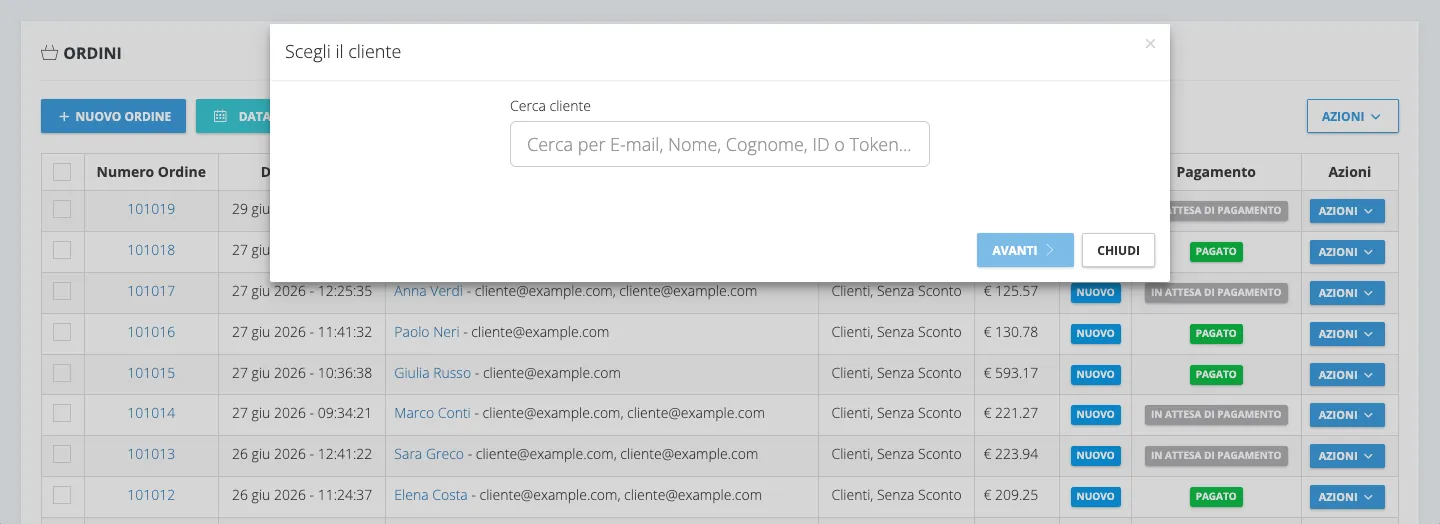
Si apre la pagina Crea nuovo ordine. Se avevi già iniziato una bozza per lo stesso cliente, ritrovi i prodotti che avevi scelto. Ogni operatore ha le sue bozze: quelle dei colleghi non le vedi.
Aggiungere i prodotti
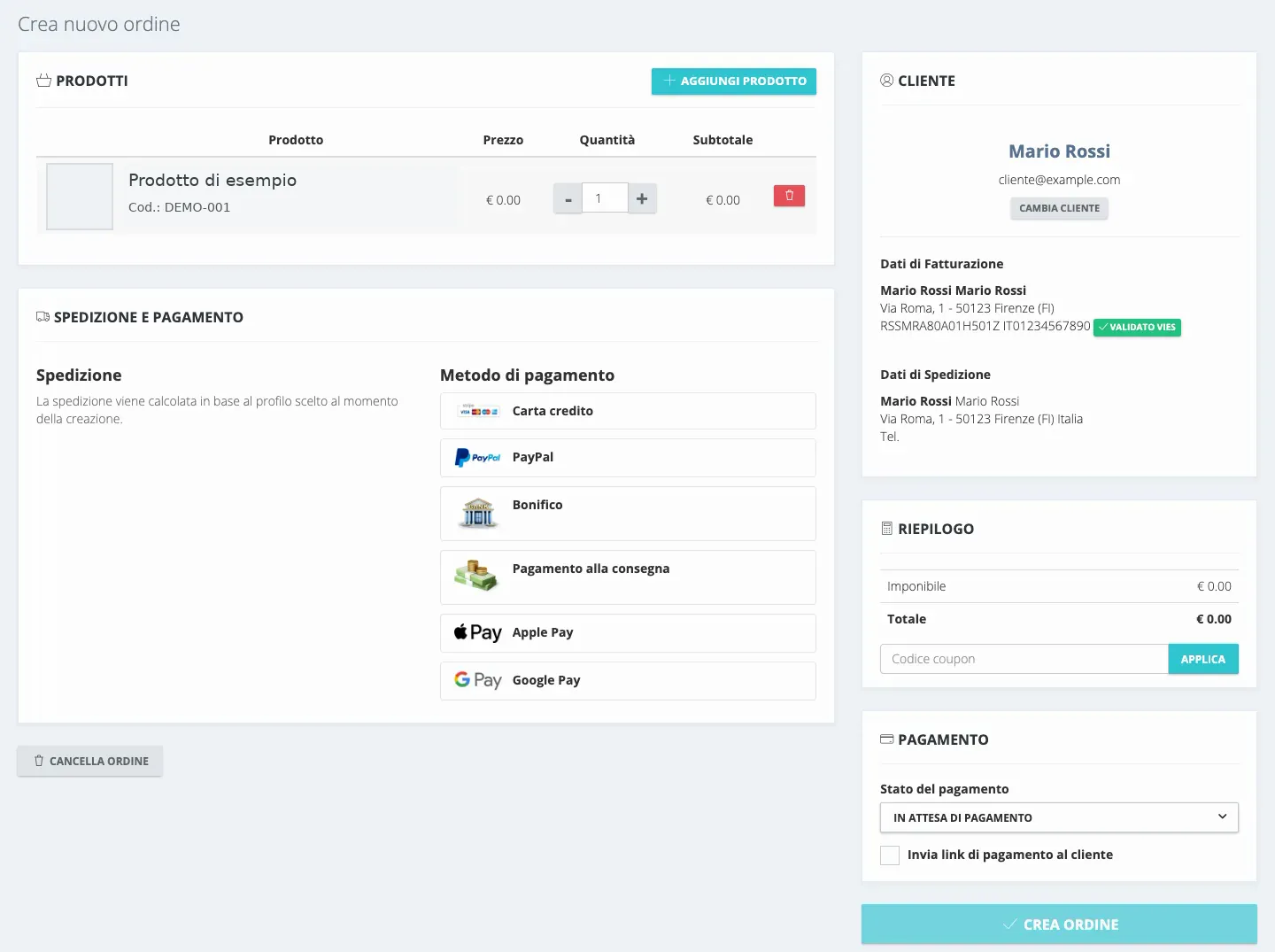
- Nel riquadro dei prodotti premi Aggiungi prodotto.
- Cerca il prodotto scrivendo almeno 2 caratteri del nome o del codice.
- Imposta la quantità e premi Aggiungi.
- Ripeti per gli altri prodotti.
Nella ricerca trovi solo i prodotti del tuo negozio.
Nella tabella puoi cambiare la quantità di ogni riga o toglierla con il pulsante rosso. Il prezzo è quello del listino del cliente, con le sue promozioni, e qui non si modifica.
Puoi mettere nello stesso ordine prodotti di venditori diversi. Alla creazione il sito divide l'ordine per venditore, come avviene per gli acquisti sul sito.
Controllare il cliente, la spedizione e il pagamento
- Nel riquadro Cliente controlla i Dati di Fatturazione e i Dati di Spedizione. Se il cliente ne ha più di uno, scegli quello giusto.
- In Spedizione e pagamento scegli il metodo di spedizione. Il costo dipende dai dati di spedizione scelti.
- Scegli il Metodo di pagamento.
- Se l'ordine ha dei campi aggiuntivi, compilali.
- Se il cliente ha un coupon, scrivilo in Codice coupon e premi Applica.
Con prodotti di più venditori scegli spedizione e pagamento per ognuno: i metodi sono raggruppati sotto il nome del venditore.
Le promozioni attive si applicano da sole e il loro nome compare nel Riepilogo. Lì controlla imponibile, sconto, imposte e totale.
Per cambiare cliente premi Cambia cliente: si apre la bozza dell'altro cliente, quella attuale resta salvata.
Registrare il pagamento e creare l'ordine
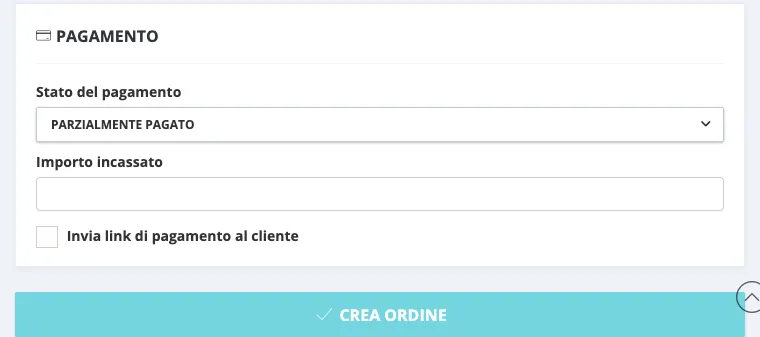
- Nel riquadro Pagamento scegli lo Stato del pagamento: da pagare, autorizzato, pagato in parte o pagato.
- Se il cliente ha pagato solo una parte, scegli lo stato di pagamento parziale e scrivi l'Importo incassato.
- Se vuoi che il cliente riceva per e-mail la richiesta di pagamento, seleziona Invia link di pagamento al cliente.
- Premi Crea ordine.
Con un metodo di pagamento online lo stato del pagamento non si sceglie: resta da pagare finché il cliente non completa la transazione.
L'ordine nasce nello stato iniziale previsto dalle impostazioni e nella lingua del cliente, che riceve le e-mail in quella lingua. Dopo la creazione si apre la scheda del nuovo ordine.
Le e-mail che partono dipendono dagli stati ordine e dagli stati di pagamento.
Annullare la bozza
Per buttare via la bozza premi Cancella ordine in fondo alla colonna di sinistra e conferma. Torni all'elenco degli ordini.
La bozza cancellata non si recupera.
Duplicare un ordine esistente
Usa questa funzione quando un cliente ripete un ordine già fatto.
- Nell'elenco degli ordini apri Azioni alla fine della riga dell'ordine.
- Scegli Duplica ordine e conferma.
- Nella bozza che si apre controlla prodotti, quantità e prezzi, poi procedi come per un nuovo ordine.
I prezzi e le promozioni sono ricalcolati a oggi: possono essere diversi da quelli dell'ordine di partenza. I prodotti eliminati o non più disponibili non vengono ricopiati. Il coupon dell'ordine originale viene riproposto solo se è ancora valido.
Se avevi già una bozza aperta per lo stesso cliente, la duplicazione la sostituisce.
Problemi frequenti
Il pulsante Crea ordine non si attiva. Sopra il pulsante trovi l'elenco Per creare l'ordine risolvi questi problemi: risolvi ogni voce, per esempio un prodotto non disponibile o un metodo di spedizione non scelto.
La finestra di scelta del cliente mostra solo un avviso. Non è stato scelto il Gruppo utenti Clienti nelle impostazioni dell'eCommerce, gruppo Carrello.
Non trovo il cliente. Nella ricerca compaiono solo gli utenti del gruppo dei clienti. Controlla il gruppo nella scheda dell'utente.
Non trovo il cliente. Nella ricerca compaiono solo gli utenti registrati come clienti. Se il cliente non ha un account, chiedi all'amministratore del marketplace.
La duplicazione dà errore. L'account del cliente dell'ordine originale non esiste più.
Il cliente non riceve il link di pagamento. Il link parte solo se il cliente ha un indirizzo e-mail nel suo account.