Con i moduli raccogli richieste dai visitatori del sito: contatti, preventivi, registrazioni. Le richieste ricevute le trovi poi tra le richieste dei moduli.
Ogni modulo ha una Tipologia che ne decide i campi di partenza e il comportamento. Per un modulo di contatto generico scegli Contatto. Le altre tipologie dipendono dalle funzioni attive sul sito, per esempio la registrazione degli utenti.
Aprire l'elenco
Dal menu scegli Sistema › Gestione LEAD › Gestione Moduli.
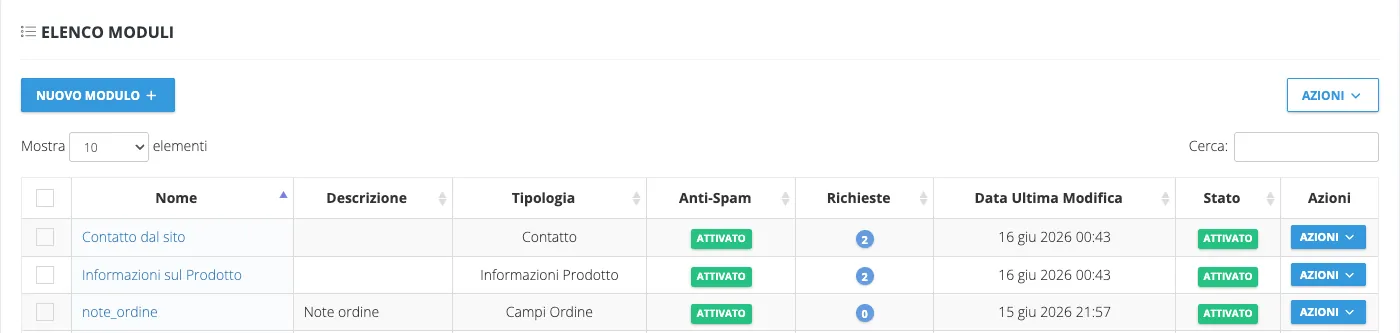
Per ogni modulo vedi la tipologia, se l'anti-spam è attivo, quante richieste ha ricevuto e lo stato. Da Azioni sulla riga apri il modulo, vedi le sue richieste, lo attivi o lo disattivi.
Creare un modulo
- Premi Nuovo Modulo.
- Scrivi il Nome e, se vuoi, una Descrizione. Servono solo nel pannello.
- Scegli la Tipologia. Dopo il salvataggio non si cambia più.
- Accendi l'Anti-Spam: è vivamente consigliato.
- Premi Salva.
Si apre la pagina del modulo con tre schede: Modulo, Campi del Modulo e Impostazioni.
L'anti-spam usa Google reCAPTCHA. Finché le chiavi di reCAPTCHA non sono configurate nelle impostazioni del sito, l'interruttore non si può accendere.
Scegliere i campi
Nella scheda Campi del Modulo trovi i campi del modulo. Le icone a sinistra ti dicono se il campo è visibile e se ha regole di validazione.

Per modificare un campo:
- Premi Modifica sulla riga del campo.
- Nella scheda Caratteristiche cambia l'Etichetta, la Descrizione, il Segnaposto o il Messaggio di Errore.
- Nella scheda Validazione scegli se il campo è Obbligatorio, Attivo, Pubblico o in Sola lettura. Con Regole di Validazione aggiungi controlli, per esempio un numero minimo di caratteri.
- Premi Salva.
Un campo Attivo si vede nel modulo. Un campo Pubblico compare nelle notifiche e-mail con i dati del modulo.
Per aggiungere un campo:
- Premi Aggiungi Campo.
- Scrivi l'Etichetta che vedrà il visitatore.
- Scegli la Tipologia, per esempio un campo di testo, una data o un elenco di scelta.
- Scrivi il Nome interno: deve essere diverso da quello degli altri campi del modulo.
- Premi Salva.
Per cambiare l'ordine dei campi trascinali: l'ordine si salva da solo. Puoi eliminare solo i campi che hai aggiunto tu: quelli di partenza della tipologia si possono spegnere ma non eliminare.
Impostare destinatari e risposte
Nella scheda Impostazioni trovi le opzioni del modulo. Le voci dipendono dalla tipologia. Per un modulo di contatto:
- Pagina di Destinazione: la pagina che il visitatore vede dopo l'invio, per esempio una pagina di ringraziamento;
- Notifica di Auto-Risposta: l'e-mail che riceve chi ha compilato il modulo;
- Notifica ai Destinatari: l'e-mail con i dati compilati, che riceve il tuo ufficio;
- Destinatari della Notifica: il gruppo di utenti che riceve quell'e-mail;
- Attiva la risposta al mittente: rispondendo all'e-mail ricevuta, scrivi direttamente a chi ha compilato il modulo.
Le notifiche si preparano in Le notifiche e-mail. Dopo le modifiche premi Salva.
Inserire il modulo in una pagina
- Apri la pagina, come spiegato in Modificare una pagina.
- Premi Aggiungi blocco e scegli il blocco Modulo, tra le Integrazioni.
- Nel campo Modulo scegli il modulo creato e, se vuoi, scrivi il titolo e il testo del pulsante.
- Premi Salva.
Tradurre un modulo
Se il sito ha più lingue traduci due cose: i testi del blocco nella pagina e le etichette dei campi.
- In alto a destra scegli la lingua in cui vuoi tradurre.
- Apri la pagina con il blocco Modulo, traduci titolo e testo del pulsante e salva.
- Apri il modulo e la scheda Campi del Modulo.
- Per ogni campo premi Modifica, traduci l'Etichetta e gli altri testi e premi Salva.
I campi ordine
Con la tipologia Campi Ordine chiedi al cliente informazioni in più durante l'acquisto, per esempio note o dati richiesti dalla tua azienda.
- Crea un modulo con la tipologia Campi Ordine.
- Nella scheda Campi del Modulo aggiungi i campi. Puoi usare testo, area di testo, elenco di scelta, casella di spunta, data, telefono, e-mail, numero e divisorio con titolo.
- Apri la pagina in cui il cliente conclude l'acquisto e aggiungi il blocco Campi Ordine, se il tema lo prevede. Nel blocco scegli il modulo creato.
- Salva la pagina.
Il cliente compila i campi al momento dell'ordine: i campi obbligatori bloccano l'acquisto finché non sono compilati. I valori compaiono poi nella scheda dell'ordine. Se il cliente non compila nulla, nell'ordine leggi Nessun campo compilato.
Le risposte dei campi ordine non compaiono tra le richieste dei moduli: le trovi solo negli ordini.
Problemi frequenti
Il modulo non compare nella pagina. Controlla che il modulo sia attivo e che il blocco Modulo sia acceso e salvato.
Non riesco ad accendere l'anti-spam. Mancano le chiavi di Google reCAPTCHA nelle impostazioni del sito.
Il cestino di un campo è grigio. È un campo di partenza della tipologia: puoi spegnerlo ma non eliminarlo.