Nella vendita tra aziende capita di servire clienti diversi da magazzini diversi. Da questa pagina parti da un magazzino e scegli quali clienti serve. Lo stesso legame si vede anche dalla scheda del cliente: vedi Le giacenze di un cliente.
Prima di iniziare
L'allocazione per cliente è spenta: puoi preparare le assegnazioni, ma il catalogo resta uguale per tutti finché non la attivi. Vedi L'allocazione per cliente.
Ogni assegnazione ha tre impostazioni:
- Priorità: l'ordine in cui si usano i magazzini allocabili del cliente. Il valore più basso viene usato per primo.
- Visibile: il cliente vede la giacenza di questo magazzino nella sua disponibilità.
- Allocabile: gli ordini del cliente possono attingere da questo magazzino.
Le due ultime sono indipendenti. Un magazzino visibile ma non allocabile mostra la merce senza spedirla da lì. Uno allocabile ma non visibile spedisce senza mostrare i suoi numeri.
Aprire i clienti di un magazzino
- Dal menu scegli Magazzini.
- Sulla riga del magazzino apri Azioni › Clienti assegnati.
Puoi anche fare clic sul numero nella colonna Utenti associati.
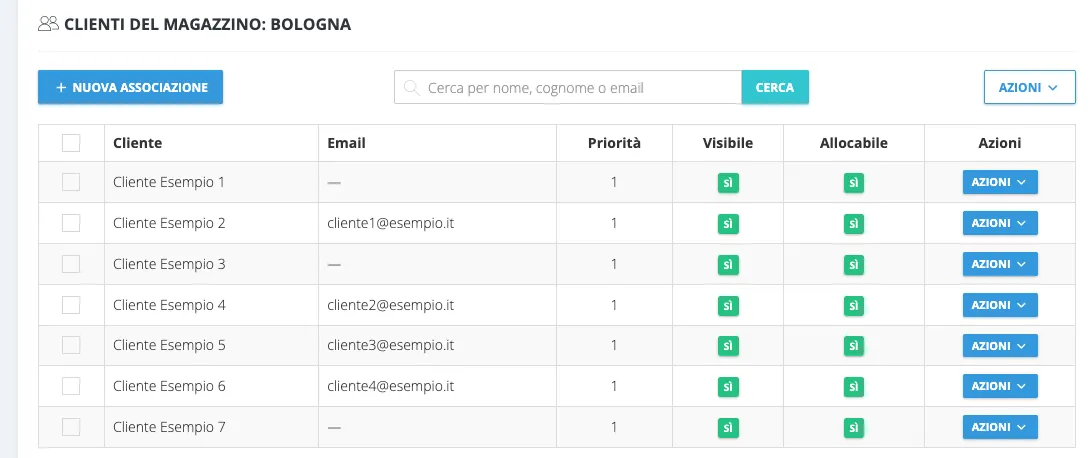
L'elenco mostra Cliente, Email, Priorità, Visibile e Allocabile, ordinati per priorità. Per trovare un cliente scrivi nome, cognome o e-mail nel campo di ricerca e premi Cerca.
Assegnare clienti al magazzino
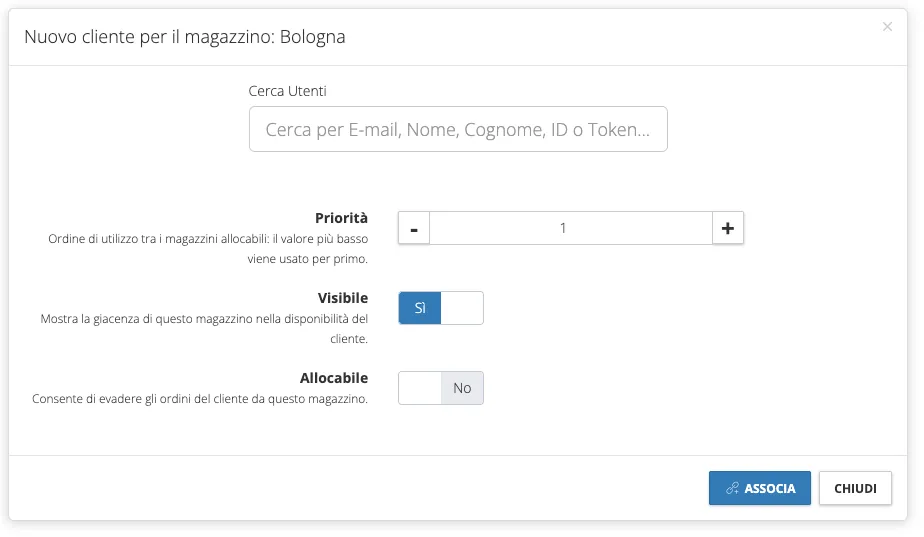
- Premi Nuova associazione.
- Cerca i clienti per e-mail, nome o cognome e selezionali. Puoi sceglierne più di uno.
- Imposta Priorità, da 1 a 999.
- Scegli Visibile e Allocabile.
- Premi Associa.
Tutti i clienti scelti ricevono gli stessi valori. Se un cliente era già assegnato, i suoi valori vengono aggiornati.
Nella finestra Visibile parte acceso e Allocabile parte spento: accendilo se il magazzino deve anche evadere gli ordini del cliente.
Modificare o rimuovere un cliente
Per modificare:
- Sulla riga del cliente apri Azioni › Modifica.
- Cambia priorità, visibile o allocabile. Il cliente non si cambia.
- Premi Salva.
Per rimuovere:
- Sulla riga del cliente apri Azioni › Elimina. Per rimuoverne più di uno, seleziona le caselle a sinistra e usa Azioni in alto.
- Controlla l'elenco nella finestra e conferma.
Il cliente perde il legame con il magazzino. I suoi ordini già fatti non cambiano.
Con Torna ai magazzini torni all'elenco dei magazzini.
Problemi frequenti
Non trovo un cliente nella ricerca della finestra. La ricerca trova solo gli utenti di questo sito.
Ho assegnato il cliente ma il sito non cambia. Controlla che l'allocazione per cliente sia attiva e che il magazzino sia Visibile per quel cliente.