Lo stato dice a che punto è un ordine: nuovo, in lavorazione, spedito, annullato. Qui crei gli stati e decidi cosa succede quando un ordine entra in uno stato, per esempio quale e-mail riceve il cliente e quali documenti si allegano.
Il cambio di stato del singolo ordine si fa dalla scheda dell'ordine o dall'elenco degli ordini.
Aprire l'elenco degli stati
Dal menu scegli eCommerce › Configurazione › Stati Ordine.
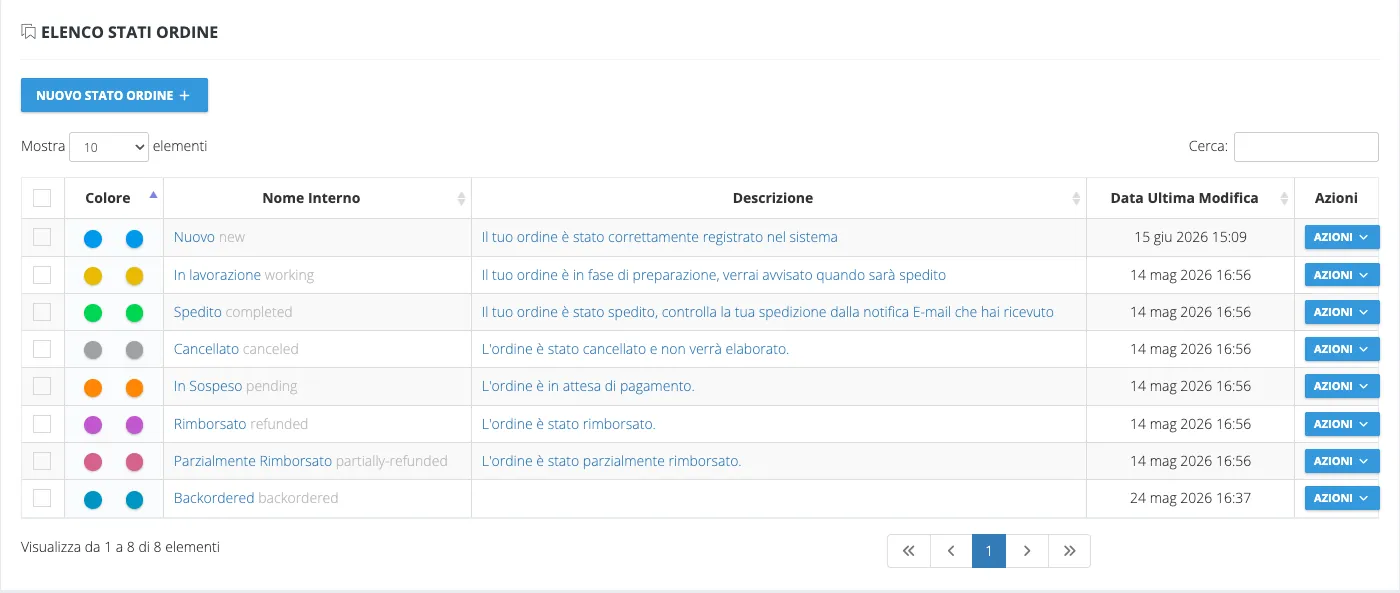
Ogni riga mostra:
- nella colonna Colore due pallini: il colore interno, usato nel pannello, e quello pubblico, mostrato al cliente;
- il Nome Interno, seguito in grigio dal codice dello stato;
- la Descrizione che legge il cliente.
Fai clic sul nome per modificare lo stato.
Creare uno stato
- Premi Nuovo Stato Ordine.
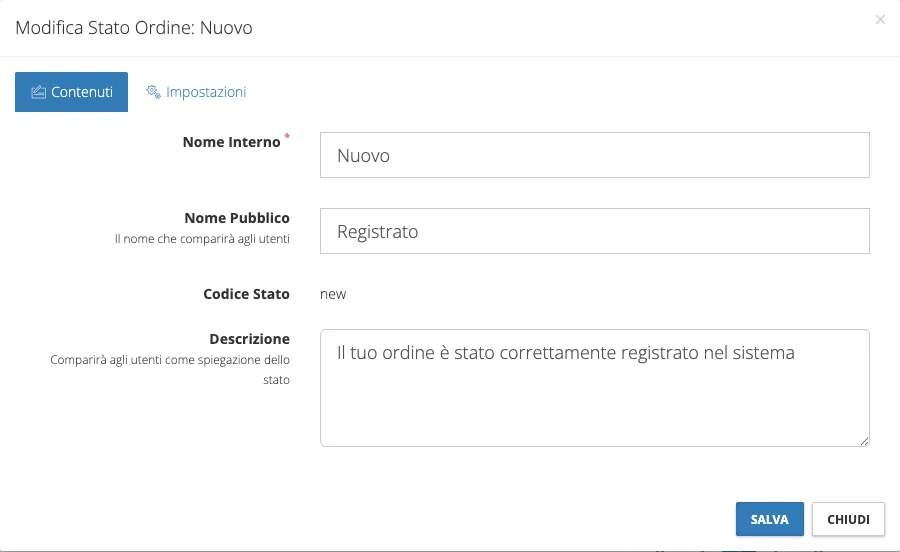
- Nella scheda Contenuti scrivi il Nome Interno: è il nome che vedi nel pannello e nel menu di cambio stato.
- Scrivi il Nome Pubblico: è il nome che vede il cliente nella sua area e nelle e-mail. Se lo lasci vuoto, il cliente vede il nome interno.
- Controlla il Codice Stato. Si compila da solo mentre scrivi il nome, ma puoi correggerlo.
- Scrivi la Descrizione, cioè la spiegazione dello stato per il cliente.
- Passa alla scheda Impostazioni e imposta notifiche, colori e documenti, come spiegato più avanti.
- Premi Salva.
Il codice non si può più cambiare dopo il salvataggio e identifica lo stato anche per le integrazioni con altri programmi: sceglilo con cura.
Nome interno, nome pubblico e descrizione valgono per la lingua dei contenuti in cui lavori. Per tradurli, cambia lingua e modifica lo stato.
Le impostazioni dello stato
Le impostazioni scattano quando un ordine entra nello stato. Le trovi nella scheda Impostazioni, divise in tre gruppi.
Notifiche
Ogni campo propone le notifiche e-mail del sito: scegli quale inviare oppure lascia Nessuna notifica. Le notifiche si scrivono nella pagina Le notifiche e-mail.
| Campo | A chi va |
|---|---|
| Notifica al Cliente | Al cliente dell'ordine. |
| Notifica al Venditore | Al venditore dell'ordine. Con più venditori nello stesso ordine, ognuno riceve la sua. |
| Notifica aggiuntiva | Agli utenti dei gruppi scelti in Destinatari Notifica Aggiuntiva, per esempio il gruppo degli amministratori. |
Per ognuna delle tre puoi aggiungere degli indirizzi in copia nascosta: CCN Notifica al Cliente, CCN Notifica al Venditore e CCN Notifica aggiuntiva. Gli indirizzi scritti male vengono scartati.
Con Notifica all'Agente avvisi anche l'agente del cliente.
Con Notifica al Delegato avvisi anche il delegato del cliente.
Impostazioni Stato
| Campo | Cosa fa |
|---|---|
| Colore Interno | Il colore dell'etichetta dello stato nel pannello. |
| Colore Pubblico | Il colore dell'etichetta che vede il cliente. |
| Permetti l'eliminazione | Gli ordini in questo stato si possono eliminare definitivamente. Serve anche il permesso di eliminare gli ordini. |
| Consentito ai Venditori | I venditori possono portare i loro ordini in questo stato. È acceso di partenza. |
| Modifica Opzioni Prodotto | Il cliente può cambiare le opzioni dei prodotti acquistati finché l'ordine resta in questo stato. |
| Avviso per la notifica | Un testo che compare nella finestra di conferma quando qualcuno porta un ordine in questo stato. |
| Colore dell'Avviso | Il colore di quel testo: azzurro, rosso, giallo o verde. |
Sui siti con un solo venditore il campo Consentito ai Venditori non ha effetto pratico.
Generazione documenti
| Campo | Cosa fa |
|---|---|
| Documenti da generare | I documenti che puoi stampare dalla scheda dell'ordine quando l'ordine è in questo stato. |
| Documenti da inviare al Cliente | I PDF allegati alla notifica al cliente. |
| Documenti da inviare al Venditore | I PDF pensati per la notifica al venditore. |
| Documenti da inviare aggiuntivi | I PDF allegati alla notifica aggiuntiva. |
Con Documenti da inviare agli Agenti scegli gli allegati della notifica all'agente.
Con Documenti da inviare ai Delegati scegli gli allegati della notifica al delegato.
I documenti si allegano solo se nello stesso gruppo hai scelto anche la notifica corrispondente.
Gli stati con un ruolo speciale
Alcuni stati hanno un significato preciso per il sito. Li scegli nel gruppo Ordini delle impostazioni dell'eCommerce:
- Stato iniziale: lo stato di ogni ordine appena creato;
- Stato cancellato: lo stato degli ordini annullati. Un ordine annullato non può più cambiare stato;
- Stati di cancellazione: gli stati in cui il cliente può annullare da solo il suo ordine;
- Stato completato: lo stato che segna la fine dell'ordine.
Gli stati di pagamento possono anche cambiare lo stato dell'ordine in automatico: vedi Gli stati di pagamento dell'ordine.
Eliminare uno stato
- Nella riga dello stato apri Azioni e scegli Elimina.
- Controlla lo stato nella finestra e premi Elimina.
Se ci sono ordini in quello stato, la finestra lo segnala e il pulsante non compare: sposta prima gli ordini in un altro stato.
Prima di eliminare uno stato, controlla che non sia scelto come stato iniziale, cancellato o completato nelle impostazioni dell'eCommerce, né come stato automatico di uno stato di pagamento.
Problemi frequenti
Il cliente non riceve l'e-mail del nuovo stato. Controlla che lo stato abbia una Notifica al Cliente. Quando cambi lo stato dal pannello, l'e-mail al cliente parte solo se nella finestra di conferma scegli di inviarla.
Il tuo account non può inviare notifiche ai clienti dal pannello: la scelta nella finestra di conferma non compare.
Un venditore non trova lo stato nel menu. Nello stato è spento Consentito ai Venditori.
Il pulsante Elimina non compare nella finestra. Ci sono ancora ordini in quello stato.