Le recensioni arrivano più facilmente se le chiedi. Dal pannello mandi a un cliente un'e-mail di invito per la tua scheda Google, anche se il cliente non è ancora registrato sul sito. Poi controlli se l'ha ricevuta, letta e cliccata.
Prima di iniziare
- Le schede devono essere già nel pannello: collega gli account e recupera le schede.
- Prepara l'e-mail di invito tra le notifiche. Scrivi un testo breve e aggiungi un pulsante con il link per lasciare la recensione. Il link lo copi dal profilo della tua attività su Google, dalla funzione per chiedere recensioni.
Scegliere l'e-mail per ogni scheda
Ogni scheda usa la sua e-mail di invito. Una scheda senza e-mail non si può scegliere quando invii una richiesta.
- Dal menu scegli Google My Business › Richieste di Recensioni › Notifiche Schede.
- Nella riga della scheda apri Azioni e scegli Modifica.
- In Notifica recensione scegli l'e-mail preparata.
- Premi Salva.
Ripeti per ogni scheda per cui vuoi chiedere recensioni. Nell'elenco, la colonna Notifica recensione mostra l'e-mail scelta per ogni scheda.
Inviare una richiesta
- Dal menu scegli Google My Business › Richieste di Recensioni › Elenco Richieste.
- Premi Nuova richiesta.
- In Destinatario cerca il cliente per nome, cognome o indirizzo e-mail e selezionalo.
- Se hai più schede, scegli la Scheda My Business da recensire.
- Premi Invia la richiesta.
Se il cliente non è registrato sul sito, la ricerca non lo trova e compare il pulsante Nuovo Utente:
- Premi Nuovo Utente.
- Compila nome, cognome, indirizzo e-mail e, se vuoi, il numero di telefono.
- Se il sito ha più lingue, scegli la lingua del cliente: l'e-mail parte in quella lingua.
- Premi Invia la richiesta.
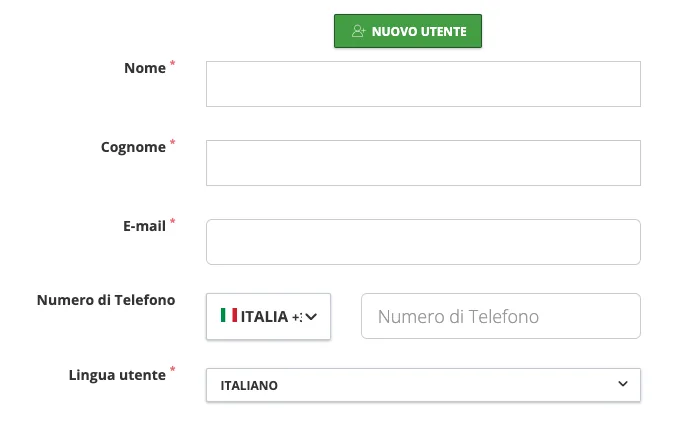
Il cliente viene registrato sul sito come utente attivo, senza password, e riceve l'e-mail di invito. Se nel suo profilo c'è un cellulare attivo, riceve anche un SMS con il link per lasciare la recensione.
Se mandi una seconda richiesta allo stesso cliente per la stessa scheda, non nasce una nuova richiesta: il sito invia di nuovo l'e-mail e la registra sotto la richiesta già esistente.
Controllare le richieste
L'elenco delle richieste mostra per ogni cliente il nome, l'indirizzo e-mail, l'ultimo accesso al sito, la scheda e la data della richiesta.
Nella colonna Notifiche vedi lo stato dell'ultima e-mail: per esempio Inviata, Letta, Cliccata o Rimbalzata. Passa con il mouse sullo stato per vedere la data ed eventuali errori.
Per trovare una richiesta usa il campo di ricerca in alto oppure filtra per data.
Problemi frequenti
Nella finestra non c'è il pulsante per inviare. Nessuna scheda ha un'e-mail di invito. Sceglila in Notifiche Schede.
Non trovo la scheda nella finestra. Manca l'e-mail di invito per quella scheda.
Lo stato dell'e-mail è «Rimbalzata». L'indirizzo del cliente non esiste o la casella non accetta messaggi. Correggi l'indirizzo nella scheda dell'utente e invia di nuovo la richiesta.