Con Stripe accetti i pagamenti con carta e con i portafogli digitali come Apple Pay e Google Pay. Per collegarlo crei un metodo di pagamento con un processore Stripe e inserisci le chiavi del tuo account Stripe.
Prima di iniziare
- Crea il tuo account su Stripe e completa la verifica dell'attività.
- Nella dashboard di Stripe apri la sezione per sviluppatori e poi le chiavi API.
- Copia la chiave pubblicabile e la chiave segreta della modalità di test: iniziano con
pk_test_esk_test_. - Passa alla modalità reale e copia anche le sue chiavi: iniziano con
pk_live_esk_live_.
La chiave segreta permette di incassare e rimborsare sul tuo account. Non condividerla e non mandarla per e-mail.
Dare l'accesso al fornitore della piattaforma
Il fornitore della piattaforma registra su Stripe l'indirizzo a cui Stripe manda gli avvisi dei pagamenti, i webhook. Senza questi avvisi rimborsi e pagamenti confermati in ritardo non arrivano agli ordini. Per farlo, invita il suo personale nel team del tuo account Stripe:
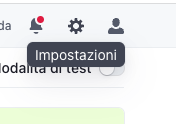
- Nella dashboard di Stripe fai clic sull'icona Impostazioni, in alto a destra.
- Nel riquadro Team e sicurezza scegli Team.
- Premi Nuovo membro e scrivi gli indirizzi e-mail che ti ha indicato il fornitore.
- Scegli il ruolo Amministratore.
- Premi Manda inviti.
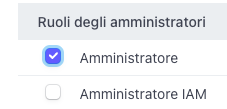
Non scegliere il ruolo Sviluppatore: non basta per gestire Stripe Connect e la divisione dei pagamenti. In questo modo il fornitore accede al tuo account con le sue credenziali, senza la tua password.
Creare il metodo di pagamento
- Dal menu scegli Sistema › Pagamenti e Spedizioni › Metodi di pagamento.
- Premi Nuovo Metodo di Pagamento.
- In Processore Bancario scegli il processore Stripe che ti serve:
- Stripe per le carte di pagamento;
- StripeApplePay e StripeGooglePay per Apple Pay e Google Pay;
- StripeAmazonPay e StripePayPal per Amazon Pay e PayPal tramite Stripe.
- Imposta Modalità su Test per le prove.
- Scrivi il Nome che vedranno i clienti.
- Premi Salva: si apre la scheda del metodo.
Nel marketplace c'è anche il processore StripeConnect, che divide l'incasso tra la piattaforma e i venditori con i loro account Stripe collegati.
Per offrire più modi di pagare crei un metodo per ciascun processore, con le stesse chiavi. Nell'elenco trovi solo i processori abilitati sul tuo sito: se ne manca uno, chiedi al fornitore della piattaforma.
Il metodo nuovo è subito attivo e, se non cambi la modalità, nasce in Live. Se non vuoi che i clienti lo vedano mentre lo configuri, disattivalo dall'elenco con Azioni › Disattiva.
Inserire le chiavi
- Nella scheda del metodo apri la scheda Impostazioni.
- In Parametri di TEST incolla Chiave pubblicabile e Chiave segreta della modalità di test.
- In Parametri LIVE incolla le chiavi della modalità reale.
- Premi Salva.
Il campo dell'ID client serve solo se i venditori collegano il loro account con Stripe Connect. Lo trovi nelle impostazioni di Connect della dashboard di Stripe.
Nella stessa scheda trovi anche:
- Contabilizzazione implicita: acceso, il pagamento viene incassato subito; spento, Stripe autorizza solo l'importo e lo incassi dopo. Con Amazon Pay e PayPal tramite Stripe il campo non c'è: l'incasso è sempre immediato;
- Escludi Stripe dai Referral: evita che Stripe compaia come provenienza delle vendite nelle statistiche;
- Rimborsa la commissione: in caso di rimborso restituisce anche la commissione, in proporzione all'importo rimborsato.
Quando le prove sono andate a buon fine, imposta Modalità su Live e salva.
Le chiavi del blocco Stripe POS
Il blocco Stripe POS permette di ricevere pagamenti liberi da una pagina del sito, senza ordine. Usa chiavi sue, separate dai metodi di pagamento:
- Dal menu scegli Sistema › Generale › Impostazioni.
- Apri la scheda Generale e il gruppo Integrazione Stripe API.
- Incolla Chiave pubblicabile e Chiave segreta.
- Premi Salva.
Senza le due chiavi il blocco non mostra il modulo di pagamento.
Problemi frequenti
Apple Pay non compare al checkout. Stripe mostra Apple Pay solo sui domini registrati nella dashboard, tra i domini dei metodi di pagamento. Registra ogni dominio del sito, anche la versione con www.
Stripe rifiuta le chiavi. Controlla che le chiavi corrispondano alla modalità: in TEST servono quelle di test, in LIVE quelle reali.
Gli ordini non si aggiornano dopo un rimborso fatto su Stripe. Mancano gli avvisi di Stripe, per esempio dopo un cambio di dominio. Chiedi al fornitore della piattaforma di controllare i webhook.