La pagina della promozione ha tre schede: Generali, Condizioni e Sconto. Si compilano tutte e si salva una volta sola.
La promozione vale solo per i tuoi prodotti, anche quando scegli una categoria che contiene prodotti di altri venditori.
Creare una promozione
- Apri l'elenco delle promozioni a catalogo.
- Premi Nuova Promozione a catalogo.
- Compila le tre schede come spiegato qui sotto.
- Premi Salva.
Dopo il primo salvataggio resti nella pagina della promozione, in modifica.
La scheda Generali
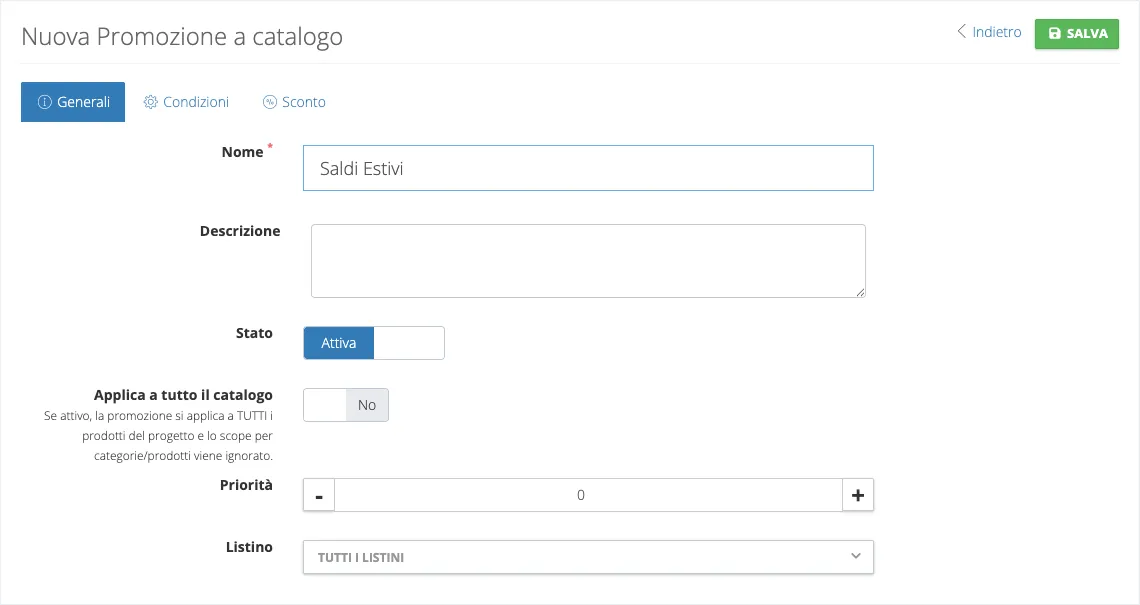
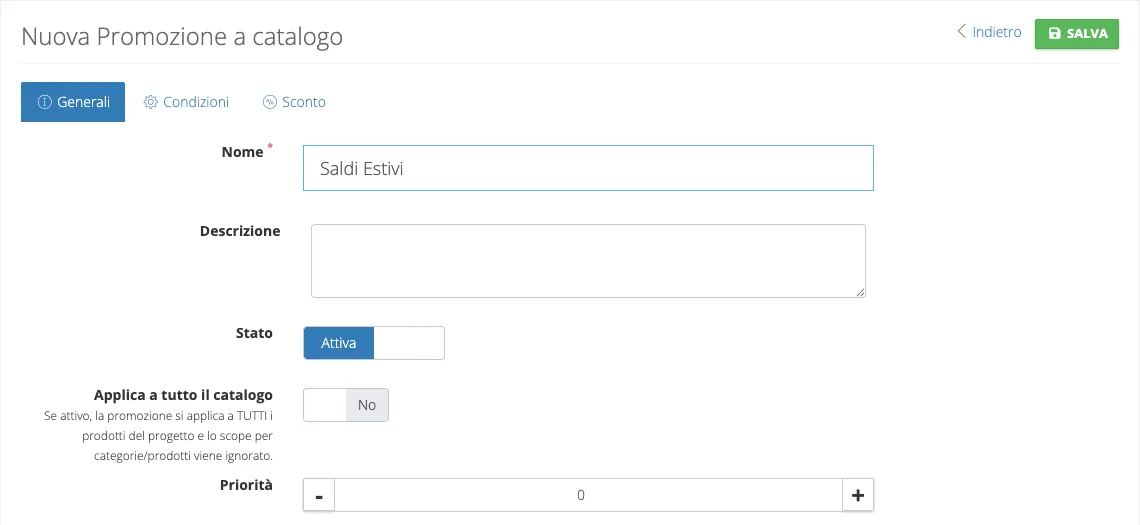
- Nome: obbligatorio. Compare nell'elenco e, nella scheda dell'ordine, sull'etichetta dello sconto.
- Descrizione: una nota facoltativa.
- Stato: una promozione Inattiva non sconta nulla, anche nel suo periodo di validità.
- Applica a tutto il catalogo: se acceso, la promozione vale per tutti i prodotti. Vedi «Tutto il catalogo, alcuni prodotti o nessuno».
- Priorità: un numero da 0 in su. Conta solo quando due promozioni danno al cliente lo stesso prezzo: vince il numero più alto.
- Listino: compare solo se esistono più listini e puoi gestirli. Lascia Tutti i listini, oppure scegli un listino per riservare lo sconto ai clienti che lo usano.
Se il campo listino non compare ma la promozione è già legata a un listino, ne vedi il nome in sola lettura.
Il venditore
Sui siti con più venditori la scheda mostra anche Venditore:
- Tutti i Venditori (Globale): la promozione vale per i prodotti di tutti i venditori;
- un venditore: la promozione vale solo per i suoi prodotti, anche se scegli categorie che contengono prodotti di altri.
I venditori possono creare promozioni solo per i propri prodotti. Vedono le promozioni globali, ma non possono modificarle.
Se gestisci più negozi, nella scheda trovi anche Venditore: scegli il negozio a cui appartiene la promozione.
La scheda Condizioni
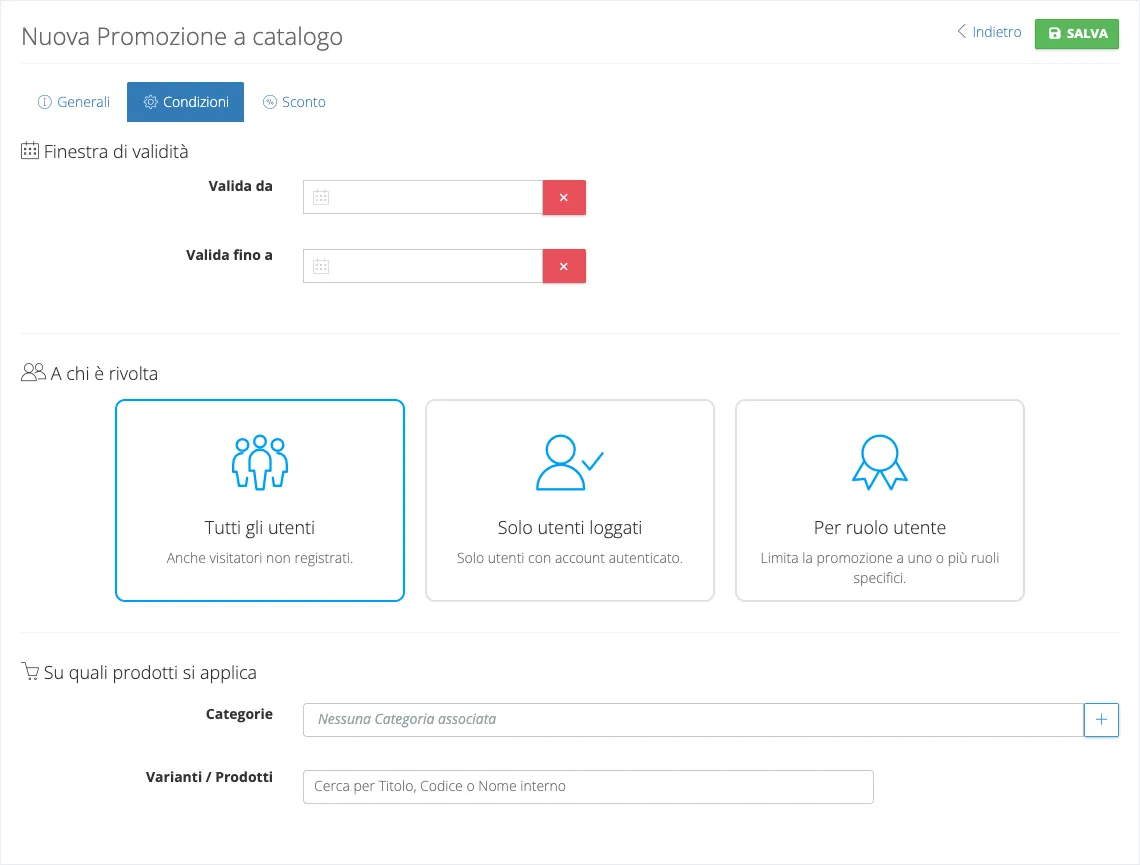
Finestra di validità
Compila Valida da e Valida fino a, con giorno e ora. Un campo vuoto non pone limiti da quel lato: con tutti e due vuoti la promozione è sempre valida. La × rossa svuota il campo.
La data di fine deve essere successiva alla data di inizio.
A chi è rivolta
Fai clic su una delle tre schede:
- Tutti gli utenti: Anche visitatori non registrati.
- Solo utenti loggati: Solo utenti con account autenticato.
- Per ruolo utente: scegli almeno un ruolo nel campo Ruoli che compare sotto.
Su quali prodotti si applica
- Categorie: premi + e scegli le categorie. Valgono anche le sottocategorie.
- Varianti / Prodotti: cerca per titolo, codice o nome interno e scegli i prodotti.
Categorie e prodotti si sommano: lo sconto vale per tutti quelli scelti.
La scheda Sconto
Compila uno solo dei due campi:
- Sconto percentuale (%): da 0,01 a 100;
- Sconto importo (€): un importo da togliere al prezzo, per esempio 5,00.
Quando compili un campo, l'altro si disattiva. Per passare all'altro tipo svuota prima quello compilato.
Le promozioni create prima di questa regola possono avere tutti e due i valori. Finché restano così si sommano: prima la percentuale, poi l'importo. Un avviso giallo lo segnala e al prossimo salvataggio devi sceglierne uno.
Tutto il catalogo, alcuni prodotti o nessuno
| Applica a tutto il catalogo | Categorie o prodotti | Cosa sconta |
|---|---|---|
| Acceso | Ignorati e svuotati al salvataggio | Tutti i prodotti |
| Spento | Almeno uno | Solo quelli scelti |
| Spento | Nessuno | Niente: la promozione resta in attesa |
Per le tue promozioni «tutti i prodotti» significa tutti i tuoi prodotti.
Con l'interruttore acceso la sezione dei prodotti diventa grigia e compare un avviso. Al salvataggio categorie e prodotti scelti vengono tolti.
Nei due casi particolari il salvataggio riesce con un avviso giallo invece del solito messaggio verde. La promozione senza prodotti è utile come bozza.
Modificare una promozione
- Nell'elenco delle promozioni a catalogo fai clic sul nome della promozione.
- Cambia i campi nelle tre schede.
- Premi Salva, oppure Salva e Chiudi per tornare all'elenco.
Per eliminare la promozione apri Azioni in alto a destra.
Le modifiche cambiano i prezzi mostrati da quel momento. Gli ordini già fatti conservano lo sconto di quando sono stati creati.
Problemi frequenti
Il salvataggio dice che lo sconto manca. Compila la percentuale oppure l'importo nella scheda Sconto.
Il salvataggio dice che puoi impostare un solo tipo di sconto. Hai compilato tutti e due i campi: svuotane uno.
Ho scelto Per ruolo utente ma il salvataggio fallisce. Scegli almeno un ruolo nel campo Ruoli.
Il salvataggio dice che un prodotto non è tuo. Nel campo Varianti / Prodotti hai scelto un prodotto di un altro venditore. Toglilo e salva di nuovo.
Ho salvato ma in alcune pagine il prezzo non è ancora scontato. In pagine come i risultati di ricerca il nuovo prezzo può comparire dopo qualche minuto.
La promozione ha un listino ma non vedo il campo per cambiarlo. Il campo compare solo con più listini e se puoi gestire i listini. Chiedi a chi ha quel permesso.