Un coupon è il codice che il cliente scrive nel carrello per attivare una promozione a carrello. Lo sconto non sta nel coupon: lo decidono le azioni della promozione. Il coupon è solo la chiave che la accende.
Usa i coupon per le promozioni con Modalità di attivazione impostata su Coupon. Le promozioni automatiche si applicano da sole e non hanno bisogno di un codice.
Aprire i coupon di una promozione
- Dal menu scegli eCommerce › Vendite › Promozioni a Carrello.
- Sulla riga della promozione fai clic sul numero nella colonna Coupon. In alternativa apri Azioni › Coupon.

Ogni riga mostra:
- Codice Coupon: il codice da dare al cliente. L'icona del robot segnala un coupon creato in automatico.
- Attivo: se il coupon si può usare.
- Validità: il periodo in cui vale, oppure Nessun limite.
- Utente: il cliente a cui è riservato, oppure Qualsiasi.
- Utilizzi rimasti: quante volte si può ancora usare. Il simbolo dell'infinito vuol dire senza limite.
Cercare un coupon
- Scrivi una parte del codice nel campo di ricerca e premi Cerca.
- Per limitare il periodo usa Data Creazione o Validità.
- Per altri filtri apri la freccia accanto a Cerca: Tipologia (Manuale o Autogenerato), Utilizzi rimasti e Stato.
Creare un coupon
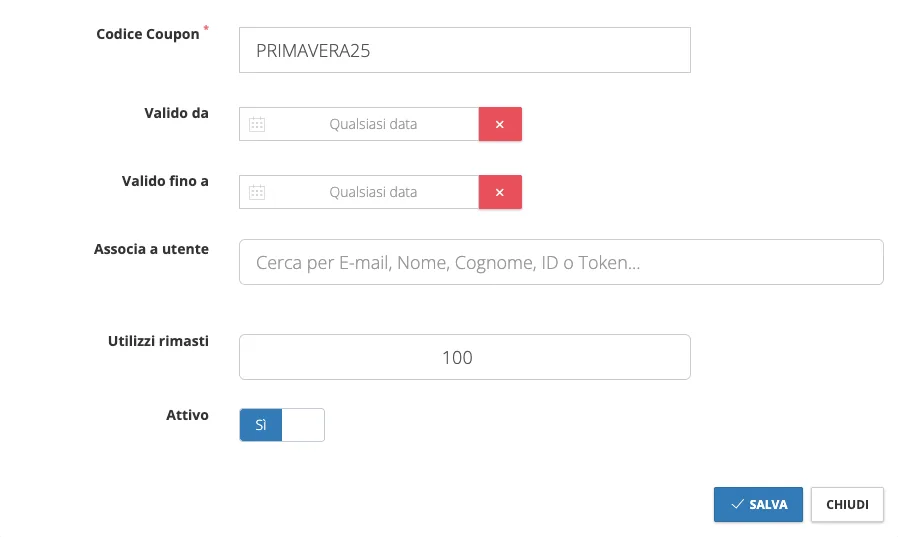
- Premi Nuovo Coupon.
- Scrivi il Codice Coupon. È l'unico campo obbligatorio.
- Se serve, scegli Valido da e Valido fino a. Senza date il coupon vale sempre.
- Per riservarlo a un cliente, cercalo in Associa a utente per e-mail, nome o cognome.
- In Utilizzi rimasti scrivi quante volte si può usare. Lascia vuoto per non mettere limiti.
- Lascia acceso Attivo e premi Salva.
Il coupon vale per la promozione da cui lo hai creato. Il cliente lo può usare solo se la promozione stessa è attiva e valida e se le sue condizioni sono soddisfatte.
Il cliente di un coupon si sceglie solo alla creazione. Nella modifica lo vedi ma non lo puoi cambiare: per darlo a un altro cliente crea un nuovo coupon.
Come si consumano gli utilizzi
- Gli utilizzi scendono di uno quando un ordine con il coupon applica davvero uno sconto e arriva in uno degli Stati dell'Ordine scelti nella promozione. Se nella promozione non hai scelto stati, conta qualsiasi stato. Gli utilizzi non scendono sotto zero.
- Se l'ordine viene annullato o passa a uno stato fuori da quell'elenco, l'utilizzo torna disponibile.
- Un coupon con zero utilizzi rimasti non si applica più: il cliente vede un messaggio che il coupon risulta già utilizzato.
- Un coupon riservato a un cliente funziona solo se il cliente ha fatto l'accesso con il suo account.
I limiti di utilizzo della promozione, totale e per cliente, valgono in più rispetto a quelli del coupon.
Inviare il coupon al cliente
Puoi mandare il codice per e-mail ai clienti dei coupon riservati.
- Sulla riga del coupon apri Azioni › Invia notifica. Per più coupon seleziona le caselle a sinistra e usa Azioni in alto.
- Un messaggio ti dice quante e-mail sono partite.
L'e-mail parte solo per i coupon con un cliente e con utilizzi rimasti. Il testo è la notifica scelta in Notifica Coupon, nel gruppo Promozioni & Coupon delle impostazioni dell'eCommerce: se lì non c'è una notifica, non parte niente. Per preparare il testo vedi Le notifiche.
I coupon creati in automatico
Una promozione può avere l'azione Genera Coupon dopo Ordine. Quando un ordine arriva allo stato scelto nell'azione, il sistema crea un coupon per un'altra promozione a coupon. Questi coupon:
- si usano una volta sola;
- sono intestati al cliente dell'ordine;
- hanno le stesse date di validità della promozione a cui danno accesso.
Li riconosci dall'icona del robot e dal filtro Tipologia › Autogenerato.
Attivare, disattivare ed eliminare
- Seleziona i coupon con le caselle a sinistra, oppure usa il menu della singola riga.
- Apri Azioni e scegli Attiva, Disattiva o Elimina.
- Per l'eliminazione controlla l'elenco nella finestra e conferma.
Un coupon disattivato resta nell'elenco ma il cliente non lo può usare. Disattivarlo è la scelta giusta se vuoi riprenderlo più avanti.
Con Promozioni a Carrello in fondo alla pagina torni all'elenco delle promozioni.
Problemi frequenti
Il cliente dice che il coupon non esiste. Controlla che il coupon sia attivo e nel periodo di validità. Le date hanno anche l'ora.
Il coupon è accettato ma lo sconto non compare. Controlla che la promozione sia attiva, nelle sue date, con almeno un'azione e con condizioni rispettate dal carrello.
«Il coupon non sembra essere tuo». Il coupon è riservato a un altro cliente, oppure il cliente non ha fatto l'accesso.
Due coupon con lo stesso codice. Il sistema non lo impedisce, ma al cliente si applica uno solo dei due. Usa codici diversi.