L'elenco raccoglie gli ordini ricevuti, dal più recente. Da qui cerchi un ordine, lo apri e lavori su più ordini insieme.
Nell'elenco vedi solo gli ordini del tuo negozio.
Aprire l'elenco
Dal menu scegli eCommerce › Vendite › Ordini.
Se non vedi questa voce, chiedi all'amministratore del marketplace.
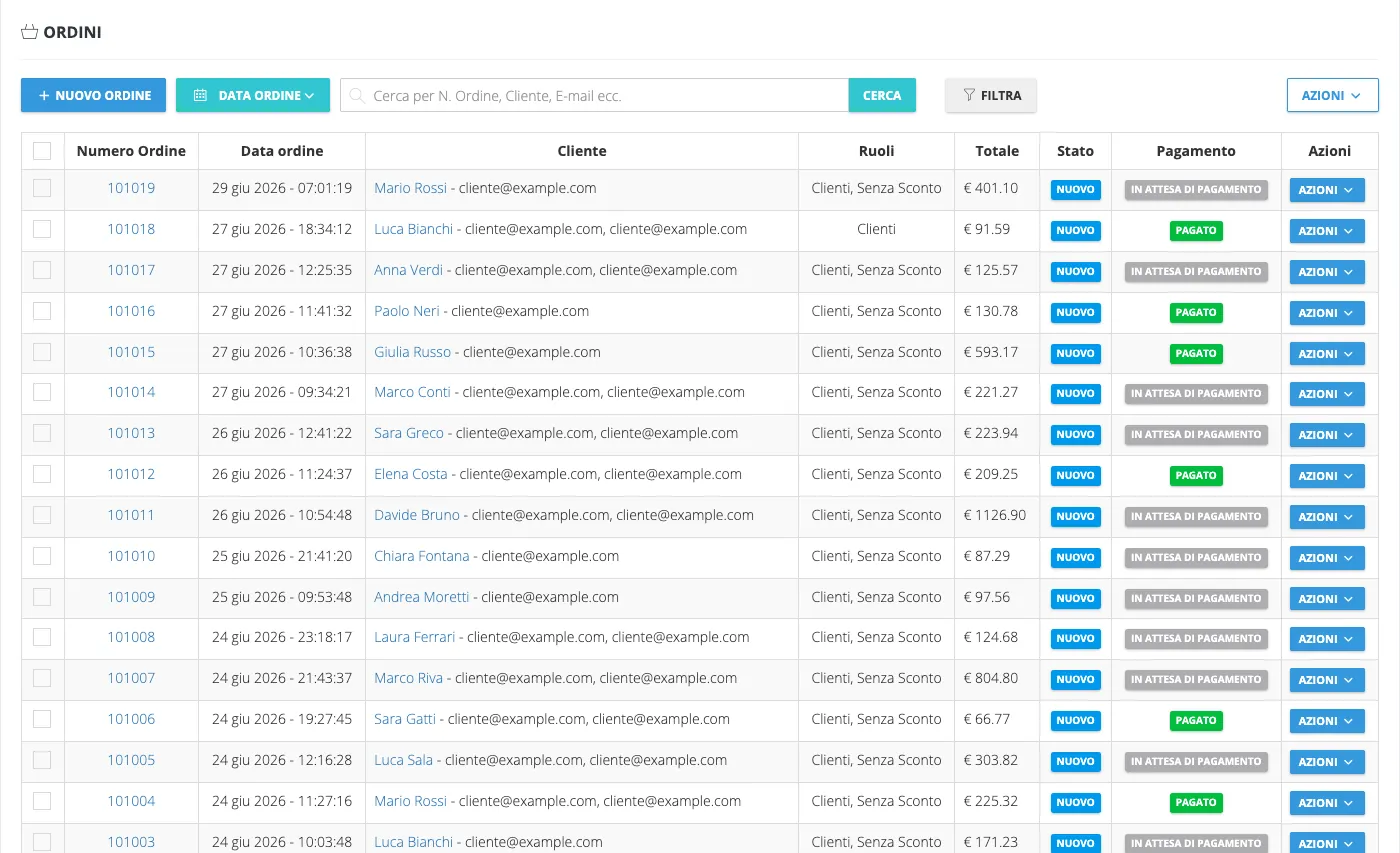
Il pulsante Nuovo ordine in alto a sinistra crea un ordine per conto di un cliente: vedi Inserire un ordine dal pannello.
Leggere la tabella
Ogni riga è un ordine. La colonna Numero è sempre visibile: fai clic sul numero per aprire la scheda dell'ordine.
Le altre colonne si possono nascondere:
- Data ordine: giorno e ora dell'ordine;
- Cliente: nome ed e-mail del cliente. Fai clic sul nome per vederne i dati senza uscire dall'elenco;
- Totale: importo complessivo;
- Stato: a che punto è l'ordine;
- Pagamento: lo stato del pagamento;
- Metodo: il metodo di pagamento scelto dal cliente;
- Fattura: indica se nei dati di fatturazione c'è la partita IVA.
Su alcuni siti trovi anche la colonna Corriere, con il corriere della spedizione.
A chi può vedere i ruoli degli utenti compare anche la colonna Ruoli, con i ruoli del cliente.
Se nel marketplace ci sono più venditori trovi anche la colonna Venditore. In questo caso la colonna Ruoli è spenta all'inizio.
Ogni ordine dell'elenco appartiene a un solo venditore. Quando un cliente compra da più venditori, nell'elenco trovi un ordine per ciascun venditore.
Cercare un ordine
- Scrivi nel campo di ricerca il numero dell'ordine, il nome del cliente o la sua e-mail.
- Premi Cerca.
- Per limitare il periodo apri Data ordine e scegli le date.
Filtrare l'elenco
- Premi Filtra: si apre il pannello dei filtri.
- Scegli uno o più criteri.
- Premi Cerca per applicarli.

I filtri disponibili sono:
- Stato Ordine e Stato Pagamento Ordine;
- Filtra per Prodotto: gli ordini che contengono i prodotti scelti;
- Filtra per Ruoli: gli ordini dei clienti con i ruoli scelti;
- Metodo di pagamento e Corriere, se ci sono metodi o corrieri da scegliere;
- Fattura: separa gli ordini con partita IVA da quelli senza.
Con più venditori trovi anche il filtro Venditore.
I filtri restano attivi finché non li togli. Se non trovi un ordine, controlla i filtri e le date.
Scegliere le colonne
- Apri Azioni in alto a destra.
- Scegli Modifica colonne.
- Seleziona le colonne che vuoi vedere e deseleziona le altre.
- Premi Salva.
La scelta vale solo per il tuo account.
Le colonne accese all'inizio per tutti gli utenti si scelgono nelle impostazioni dell'eCommerce, alla voce «Colonne extra attive di default».
Agire su più ordini insieme
- Seleziona gli ordini con le caselle a sinistra. La casella nell'intestazione li seleziona tutti.
- Apri Azioni in alto a destra.
- Scegli l'operazione:
- Cambia stato, poi lo stato di destinazione;
- Stampa documenti degli ordini, per ottenere un unico PDF con i documenti degli ordini scelti.
- Controlla il riepilogo nella finestra che si apre e conferma.
Per il cambio di stato e le notifiche al cliente vedi Cambiare lo stato di un ordine.
Puoi cambiare lo stato di al massimo 100 ordini per volta. Se ne selezioni di più, compare un avviso e la finestra non si apre.
Stampare i documenti di più ordini
Per ogni ordine si stampano i documenti previsti dal suo stato. La finestra indica quanti ordini sono stampabili e quali vengono saltati, con il motivo.
Premi Stampa: il PDF si apre in una nuova scheda.
Se non c'è nulla da stampare, controlla i documenti impostati sugli stati ordine.
Se non c'è nulla da stampare, chiedi all'amministratore del marketplace: i documenti si impostano sugli stati ordine, che tu non gestisci.
Eliminare uno o più ordini
Seleziona gli ordini, apri Azioni e scegli Elimina. Si eliminano solo gli ordini il cui stato lo consente. Gli altri restano: il messaggio finale indica quanti ordini sono stati eliminati sul totale selezionato.
L'eliminazione è definitiva.
Le azioni su un singolo ordine
Il pulsante Azioni alla fine di ogni riga propone:
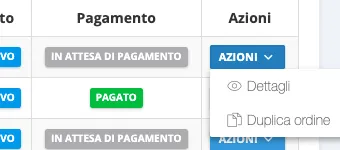
- Dettagli: apre la scheda dell'ordine;
- Duplica ordine: crea una nuova bozza con gli stessi prodotti, da rivedere prima di confermare. Vedi Inserire un ordine dal pannello.
Con il permesso di eliminare gli ordini trovi anche Elimina: compare solo se lo stato dell'ordine consente l'eliminazione.
Problemi frequenti
Non trovo un ordine. Controlla i filtri attivi e l'intervallo di date.
Non vedo il pulsante Azioni in alto a destra. Il tuo ruolo non può modificare né eliminare ordini. Chiedi a chi gestisce i permessi.
La voce Elimina non compare sulla riga. Lo stato dell'ordine non consente l'eliminazione. Si imposta nella pagina Gli stati ordine.
La stampa dei documenti non produce nulla. I documenti dipendono dallo stato dell'ordine: se lo stato non prevede documenti, non c'è niente da stampare.