Le notifiche sono le e-mail che il sito invia da solo: per esempio la risposta automatica a chi compila un modulo, o il messaggio con i dati del modulo che arriva al tuo ufficio. Ogni notifica ha un oggetto e un contenuto fatto di blocchi, come una pagina.
Una notifica non parte da sola: la colleghi alla funzione che la usa, per esempio a un modulo, a uno stato dell'ordine o a un'automazione.
Aprire l'elenco
Dal menu scegli Contenuti › Altri elementi › Elenco Notifiche.
Per ogni notifica vedi il nome, l'oggetto, il modello grafico, quanti blocchi contiene e lo stato. Le notifiche disattivate hanno il nome barrato.
Creare una notifica
- Premi Nuova Notifica.
- Scrivi il Nome: serve a riconoscere la notifica nel pannello.
- Scrivi l'Oggetto del Messaggio: è l'oggetto dell'e-mail che riceve il destinatario.
- Se vuoi, scrivi le Note interne per i colleghi.
- Scegli il Modello, cioè la grafica dell'e-mail.
- Lascia lo Stato su attiva e premi Salva.
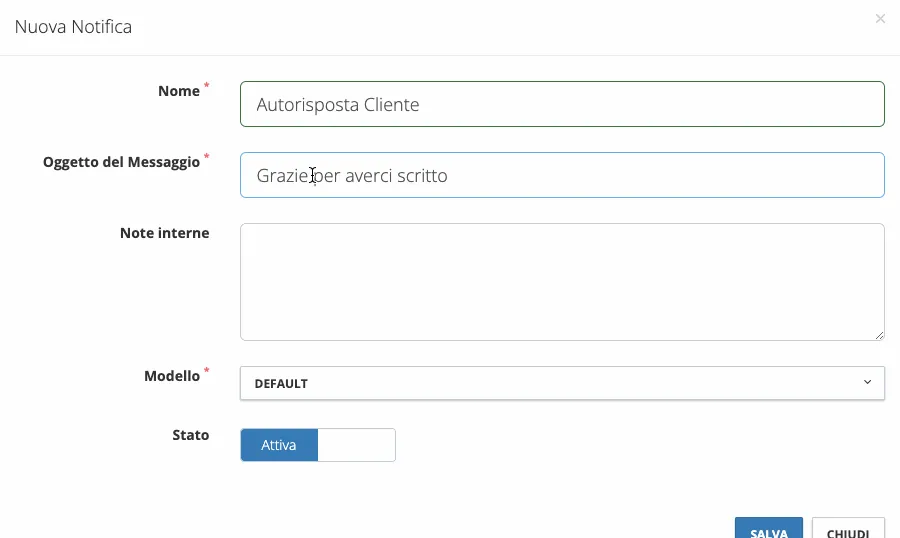
Si apre la pagina della notifica, dove scrivi il contenuto.
Scrivere il contenuto
- Nella scheda Contenuti della notifica premi Aggiungi blocco.
- Scegli un blocco, per esempio una testata con il logo, un titolo o un testo.
- Compila i campi del blocco.
- Aggiungi gli altri blocchi e mettili in ordine trascinandoli per la barra.
- Premi Salva.
I blocchi funzionano come nelle pagine: vedi I blocchi di contenuto. Per le notifiche il sito propone blocchi dedicati, per esempio quello che riporta i campi compilati in un modulo.
Nella scheda Impostazioni trovi le opzioni grafiche della notifica previste dal tema, per esempio lo sfondo e il piè di pagina.
Nel blocco che riporta i dati di un modulo puoi mostrare solo i campi pubblici. Un campo è pubblico se nel modulo ha acceso Pubblico.
Collegare la notifica a un modulo
- Apri il modulo, come spiegato in Creare e gestire i moduli.
- Nella scheda Impostazioni scegli la notifica in Notifica di Auto-Risposta, per chi compila il modulo, o in Notifica ai Destinatari, per chi lo riceve.
- Premi Salva.
Tradurre una notifica
- In alto a destra scegli la lingua in cui vuoi tradurre.
- Apri la notifica dall'elenco.
- Un avviso rosso ti ricorda che stai vedendo la versione nella lingua predefinita.
- Traduci l'Oggetto del Messaggio e i testi dei blocchi.
- Premi Salva: con il primo salvataggio nasce la versione nella nuova lingua.
Il nome e le note interne servono solo nel pannello: non serve tradurli.
Disattivare o eliminare una notifica
- Per sospenderla, spegni lo Stato nella scheda dei contenuti e salva.
- Per eliminarla, apri Azioni sulla riga dell'elenco o in alto nella notifica, scegli Elimina e conferma.
Eliminando una notifica elimini anche i suoi blocchi e i contenuti in tutte le lingue.
Problemi frequenti
L'e-mail non arriva. Controlla che la notifica sia attiva e collegata alla funzione giusta, per esempio nelle impostazioni del modulo.
Nella lista dei modelli c'è una sola voce. Il tema del sito prevede un solo modello grafico per le e-mail.