La pagina di una promozione a carrello ha quattro schede: Contenuti, Generale, Condizioni e Azioni. La crei dall'elenco con nome e descrizione, poi configuri il resto qui. Vedi Le promozioni a carrello.
Le modifiche in tutte le schede si salvano insieme con Salva o Salva e Chiudi, in alto a destra. Anche le azioni e le condizioni aggiunte dalle finestre valgono solo dopo il salvataggio.
La scheda Contenuti
Qui cambi Nome e Descrizione della promozione. Il nome è obbligatorio.
La scheda Generale
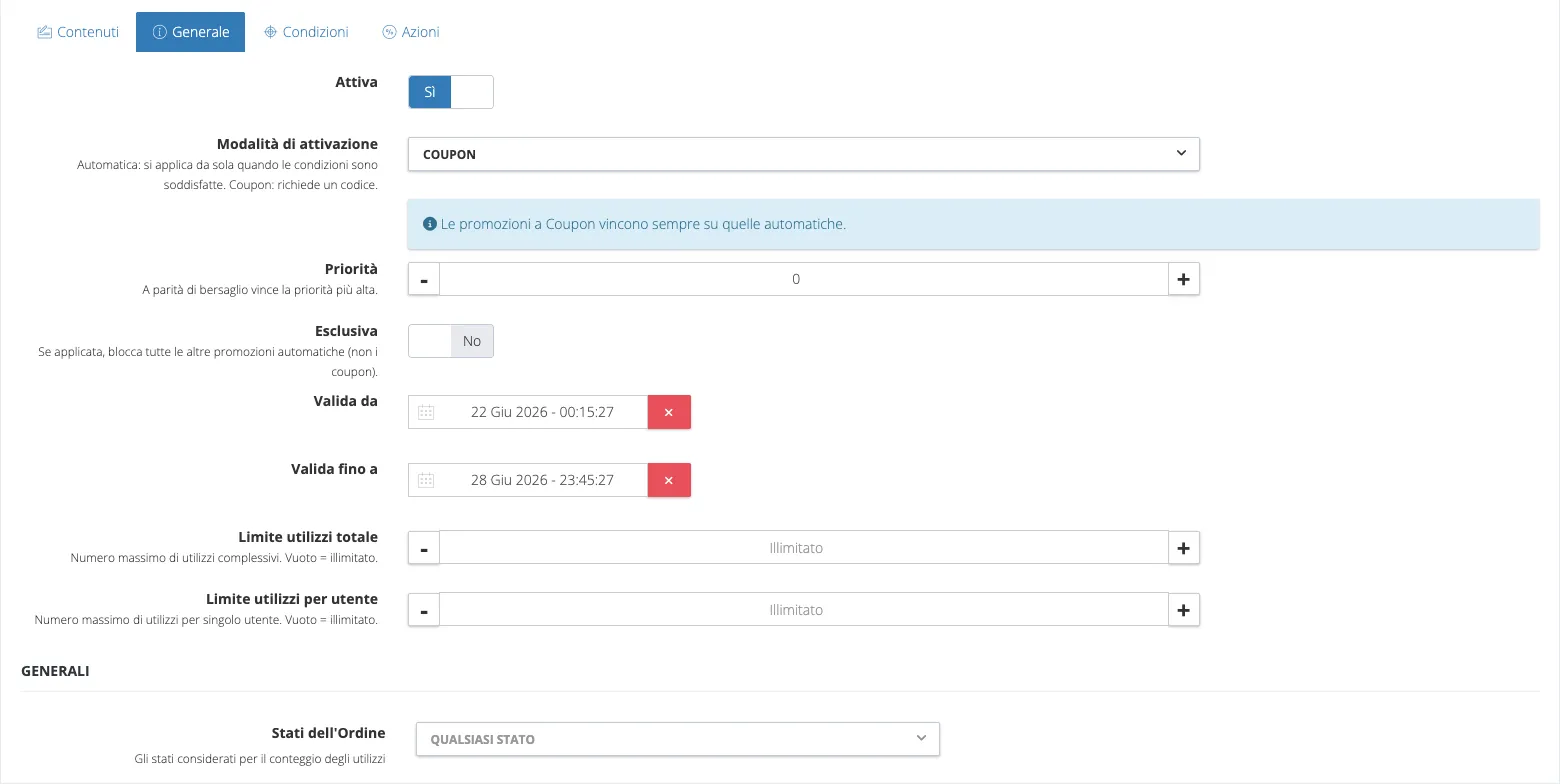
- Attiva: con No la promozione non si applica.
- Modalità di attivazione: Automatica si applica da sola quando le condizioni sono vere; Coupon richiede che il cliente inserisca un codice. I codici si creano dal menu Azioni della riga nell'elenco, voce Coupon: vedi I coupon.
- Priorità: un numero da 0 in su. Le automatiche si valutano dalla priorità più alta; a parità di risparmio sullo stesso bersaglio vince la priorità più alta.
- Esclusiva: se la promozione si applica, le automatiche con priorità più bassa non si valutano più. I coupon restano validi.
- Applica a tutto il catalogo: compare solo con la modalità Automatica. Vedi più sotto.
- Valida da e Valida fino a: il periodo di validità. Vuoti = nessun limite.
- Limite utilizzi totale e Limite utilizzi per utente: quanti ordini possono usare la promozione, in tutto e per ogni cliente. Vuoti = illimitato. Il limite per cliente non vale per chi compra senza account.
- Stati dell'Ordine, nel riquadro in fondo: gli stati in cui un ordine consuma un utilizzo del coupon. Con Qualsiasi stato ogni ordine non annullato lo consuma. Se l'ordine passa a uno stato non scelto o viene annullato, l'utilizzo torna disponibile.
Le promozioni a coupon vincono sempre su quelle automatiche sullo stesso bersaglio, anche quando scontano meno.
Applica a tutto il catalogo
Una promozione automatica senza condizioni si applica solo se accendi Applica a tutto il catalogo: in quel caso vale su ogni carrello non vuoto. Senza l'interruttore, una promozione automatica senza condizioni non sconta nulla.
L'interruttore non è ammesso con le promozioni a coupon né insieme a delle condizioni: il salvataggio lo segnala con un errore.
Aggiungere un'azione
Le azioni dicono cosa sconta la promozione. Senza almeno un'azione la promozione non ha effetto e la scheda lo segnala con un avviso giallo.
- Apri la scheda Azioni.
- Premi Aggiungi azione.
- Nella finestra seleziona uno o più tipi di azione.
- Premi Aggiungi azione: le azioni compaiono nella scheda.
- Compila i campi di ogni azione.
- Premi Salva.
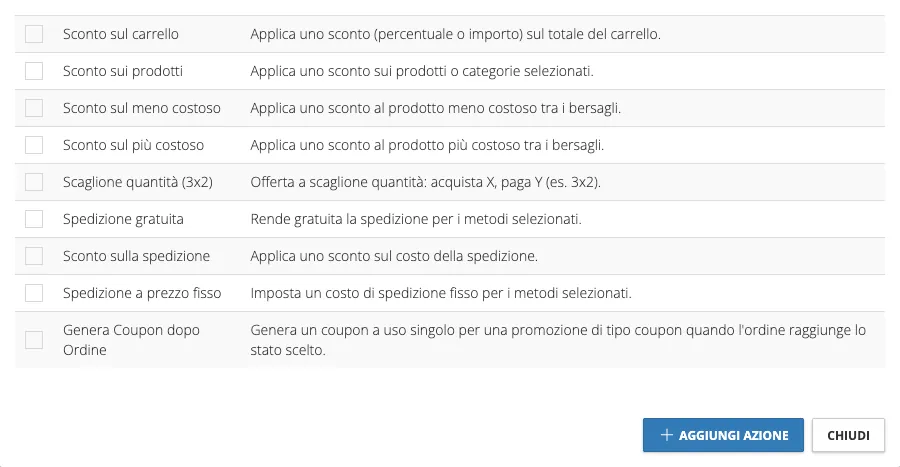
Puoi aggiungere più azioni, anche dello stesso tipo. Per togliere un'azione premi il cestino rosso nel suo riquadro e salva.
I tipi di azione
| Azione | Cosa fa | Campi |
|---|---|---|
| Sconto sul carrello | Sconta il totale del carrello. | Tipo di sconto e valore |
| Sconto sui prodotti | Sconta le righe dei prodotti scelti. | Tipo di sconto, valore e bersaglio |
| Sconto sul meno costoso | Sconta un pezzo del prodotto meno caro fra quelli scelti. | Tipo di sconto, valore e bersaglio |
| Sconto sul più costoso | Sconta un pezzo del prodotto più caro fra quelli scelti. | Tipo di sconto, valore e bersaglio |
| Scaglione quantità (3x2) | Il cliente compra un numero di pezzi e ne paga meno, per esempio 3x2. | Acquista, paga, ripetibile e bersaglio |
| Spedizione gratuita | Azzera il costo della spedizione. | Metodi di spedizione |
| Sconto sulla spedizione | Sconta il costo della spedizione. | Tipo di sconto, valore e metodi |
| Spedizione a prezzo fisso | Fissa il costo della spedizione a un importo. | Valore e metodi |
| Genera Coupon dopo Ordine | Crea un coupon per il cliente quando il suo ordine arriva a uno stato. | Promozione coupon e stato |
I campi delle azioni
- Tipo di sconto: Percentuale (%) o Importo fisso (€). Il campo Valore mostra % o € di conseguenza. La percentuale arriva al massimo a 100.
- Bersaglio: accendi Applica a tutto il carrello, oppure scegli dei Prodotti e delle Categorie. Con Includi sotto-categorie valgono anche le sottocategorie. Il bersaglio non può restare vuoto.
- Acquista e Paga: numeri interi, con «Paga» minore di «Acquista». Con Ripetibile lo scaglione si ripete: un 3x2 su 6 pezzi fa pagare 4 pezzi.
- Metodi di spedizione: lascia Tutti i metodi per tutti i metodi, oppure scegli quelli a cui vale lo sconto.
Su questo sito le spedizioni non sono gestite dal pannello: le azioni sulla spedizione valgono per qualsiasi metodo.
Generare un coupon dopo l'ordine
L'azione Genera Coupon dopo Ordine premia il cliente con un coupon da usare per un acquisto successivo.
- Crea prima una promozione con modalità Coupon: è lo sconto che il cliente riceverà.
- In una promozione Automatica aggiungi l'azione Genera Coupon dopo Ordine.
- In Promozione coupon scegli la promozione del punto 1.
- In Stato Ordine che genera il coupon scegli lo stato, per esempio quello dell'ordine spedito.
- Premi Salva.
Quando un ordine che ha usato la promozione arriva a quello stato, il sito crea un coupon a uso singolo intestato al cliente. Se nelle impostazioni hai scelto la Notifica Coupon, glielo invia per e-mail. Per ogni ordine il coupon si genera una sola volta.
Aggiungere una condizione
Le condizioni dicono quando vale la promozione. Devono essere vere tutte.
- Apri la scheda Condizioni.
- Premi Aggiungi condizione.
- Seleziona una o più condizioni. Quelle già presenti non si possono scegliere di nuovo.
- Premi Aggiungi condizione.
- Compila i parametri di ogni condizione.
- Premi Salva.
Per togliere una condizione premi il cestino nel suo riquadro e salva.
Le condizioni disponibili
| Condizione | È vera quando |
|---|---|
| Utente riconosciuto | Il cliente ha fatto l'accesso. |
| Ruoli utente | Il cliente ha uno dei ruoli scelti. |
| Utente senza ordini | Il cliente non ha mai fatto ordini. |
| Subtotale Prodotti carrello | Il totale dei prodotti rispetta il confronto scelto, per esempio maggiore di 50 €. |
| Quantità Prodotti carrello | Il totale dei pezzi rispetta il confronto scelto. |
| Numero Prodotti nel carrello | Il numero di righe del carrello, cioè di prodotti diversi, rispetta il confronto scelto. |
| Categorie Prodotti | Almeno un prodotto, o tutti, appartengono alle categorie scelte. |
| Prodotti nel carrello | Nel carrello c'è almeno uno dei prodotti scelti, o tutti, con una quantità minima. |
| Listino prezzi | Il listino del cliente è, o non è, fra quelli scelti. |
| Metodo di pagamento | Il cliente ha scelto uno dei metodi di pagamento indicati. |
| Attributo prodotto | Almeno un prodotto, o tutti, hanno uno dei valori scelti dell'attributo. |
Le condizioni sul confronto offrono: uguale a, maggiore di, maggiore o uguale a, minore di, minore o uguale a.
Con una promozione a coupon, se una condizione non è vera il cliente vede un messaggio nel carrello e il coupon non si applica.
Esempi
Spedizione gratuita sopra i 50 €. Modalità automatica. Condizione Subtotale Prodotti carrello maggiore o uguale a 50. Azione Spedizione gratuita su tutti i metodi.
3x2 su una categoria. Modalità automatica. Azione Scaglione quantità (3x2) con acquista 3, paga 2, ripetibile, e bersaglio sulla categoria.
10% sul primo ordine con un codice. Modalità coupon. Condizione Utente senza ordini. Azione Sconto sul carrello al 10%. Poi crea il codice coupon dall'elenco.
Problemi frequenti
Il salvataggio segnala un errore su un'azione. Controlla il valore, che non può essere negativo né superare 100 per le percentuali, il bersaglio e, per lo scaglione, che «Paga» sia minore di «Acquista».
La promozione non si applica. Controlla stato, periodo, almeno un'azione e le condizioni. Controlla anche i limiti d'uso e se un'automatica esclusiva con priorità più alta si è applicata prima.
Ho aggiunto una condizione ma non succede nulla. Le condizioni e le azioni aggiunte dalle finestre valgono solo dopo Salva.