La creazione di un prodotto passa da una procedura guidata in sei fasi: Crea, Foto e Testo, Configura, Prezzi e Quantità, Rivedi e Salva, Completato. In alto vedi la fase in corso. Le fasi che non servono al tipo di prodotto scelto vengono saltate.
Per caricare molti prodotti insieme usa l'importazione da file: vedi Importare prodotti e varianti.
Prima di iniziare
- La procedura crea prodotti nuovi solo quando lavori nella lingua principale del sito. Nelle altre lingue puoi solo scegliere un prodotto esistente.
- Tieni pronte le immagini: devono essere larghe e alte almeno 400 pixel.
Fase Crea: cercare il prodotto
- Nell'elenco dei prodotti premi Nuovo prodotto.
- Se gestisci più venditori o più negozi, scegli in Venditore del Prodotto quello che venderà il prodotto.
- In Nome prodotto scrivi almeno 3 caratteri del nome, oppure il codice esatto o l'id del prodotto.
- Se il prodotto non è in elenco, premi Crea un Nuovo Prodotto.
Se il pulsante non c'è, il tuo ruolo non può creare prodotti nuovi da qui: chiedi all'amministratore del marketplace.
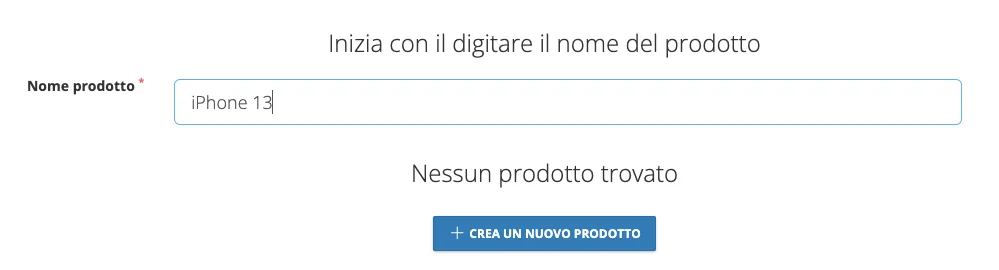
Per creare una scheda master, che i venditori potranno poi vendere, scegli come venditore Nessun Venditore - Prodotto Master. La voce compare solo a chi può gestire le schede master.
I risultati mostrano anche i prodotti esistenti con quel nome, con il prezzo e il venditore. Se il prodotto c'è già, fai clic sulla riga per sceglierlo: la procedura ti chiede cosa vuoi fare con quel prodotto, per esempio Modifica questo prodotto o Copia questo prodotto.
Con le schede master le scelte comprendono anche Vendi questo prodotto, Crea Prodotto Master e Converti in Prodotto Master, a seconda del prodotto scelto e dei tuoi permessi.
Se scegli una scheda master del marketplace, la procedura ti propone Vendi questo prodotto.
Fase Crea: scegliere il tipo
- Scegli il tipo:
- Prodotto Semplice: un prodotto senza varianti, per esempio un pezzo unico;
- Prodotto Configurabile: un prodotto con varianti, per esempio taglia e colore.
- Se esistono dei set di attributi, scegli in Scegli la Categoria Merceologica quello più adatto: la procedura ti proporrà i suoi attributi.
- Premi Avanti.
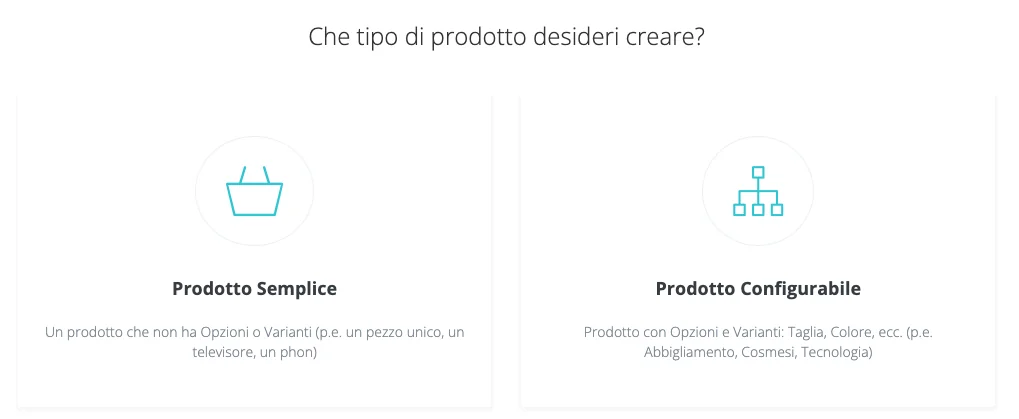
Il prodotto configurabile non si vende da solo: raggruppa le varianti, che sono i prodotti che il cliente compra davvero, e porta i contenuti comuni come descrizione e immagini, validi per tutte le varianti.
Fase Foto e Testo
- Compila Nome prodotto, che è quello che vedranno i clienti, e Codice Prodotto, per esempio lo SKU o l'EAN. Sono obbligatori. Se lasci vuoto il codice, viene proposto a partire dal nome. Il codice accetta lettere, numeri e trattini: gli altri caratteri diventano trattini.
- In Categoria principale scegli la categoria del catalogo in cui mettere il prodotto. Se il catalogo ha una sola categoria, è già selezionata.
- Premi Avanti.
- Carica le immagini nella Galleria Immagini, la prima è l'immagine principale, e scrivi la Descrizione completa del prodotto.
- Premi Avanti.
Fase Configura
Per un configurabile:
- Premi Aggiungi opzione, scegli un'opzione esistente o creane una nuova: le opzioni sono le caratteristiche che cambiano da una variante all'altra, per esempio la taglia.
- Seleziona i valori che vendi, per esempio S, M e L, o aggiungine di nuovi.
- Ripeti per ogni opzione e premi Avanti.
Al salvataggio viene generata una variante per ogni combinazione di valori.
Se hai scelto un set di attributi, o se esistono attributi globali, compila gli attributi proposti con i valori che esistono già sul sito. Un valore nuovo viene aggiunto all'attributo solo se sei amministratore, oppure se il tuo ruolo può aggiungere valori e l'attributo ha acceso Valori Personalizzati. Negli altri casi il valore nuovo non viene salvato, senza alcun messaggio.
Se ti serve un valore che non c'è, chiedilo all'amministratore del marketplace.
Fase Prezzi e Quantità
- Scrivi il Prezzo di vendita. Se lo lasci vuoto, il prodotto resta senza prezzo.
- Lascia attiva la Gestione Magazzino se vuoi che le vendite scalino la giacenza. Se la disattivi, il prodotto resta sempre disponibile.
- Scrivi la Quantità disponibile.
- Premi Avanti.
Il prezzo, se lo scrivi, deve essere almeno 0,01 €.
La quantità si salva solo per i prodotti di un venditore: una scheda master non ha giacenza propria.
Per un configurabile, prezzo e quantità delle singole varianti si completano poi nella scheda del prodotto.
Fase Rivedi e Salva
- Controlla il riepilogo: nome, codice, categoria, prezzo, quantità, opzioni, descrizione e attributi. Per correggere qualcosa premi Indietro.
- Premi Salva per creare il prodotto attivo, oppure Salva in Bozze per crearlo disattivato.
Il prodotto nuovo è visibile negli elenchi del sito, vendibile singolarmente e usa il primo modello di pagina dei prodotti.
Nella fase Completato puoi aprire il prodotto con Visualizza prodotto o Modifica prodotto, crearne un altro con Nuovo prodotto o con Aggiungi Prodotto Simile, che riparte dai dati appena salvati. Con Elenco Prodotti torni all'elenco.
La procedura conserva i dati nella sessione finché non la completi. Annulla e ricomincia svuota tutto e torna al primo passo.
Problemi frequenti
Compare «Devi completare tutti i campi obbligatori prima di poter procedere oltre». Un campo obbligatorio della fase è vuoto: torna indietro, compila i campi segnati con l'asterisco e riprova.
Il pulsante Crea un Nuovo Prodotto non c'è. Stai lavorando in una lingua diversa da quella principale del sito, oppure il tuo ruolo non ha il permesso di inserire prodotti propri.
Il pulsante Nuovo prodotto non c'è nell'elenco. Il tuo account non è collegato a nessun venditore attivo e non può vedere tutti i venditori.
Non trovo un prodotto nei risultati. La ricerca parte dal terzo carattere. Se non sei amministratore mostra solo i prodotti attivi: un prodotto disattivato non compare.
Se non riesci a risolvere con queste indicazioni, chiedi all'amministratore del marketplace.